







一、资料下载
WH-LTE-7S0 说明书官网下载链接:https://www.usr.cn/Download/1350.html
WH-LTE-7S0 有人云链接操作指南下载链接:https://www.usr.cn/Download/1353.html
WH-LTE-7S0 硬件设计手册官网下载连接:https://www.usr.cn/Download/1351.html
WH-LTE-7S0 AT指令集官网下载链接:https://www.usr.cn/Download/1352.html
WH-LTE-7S0 设置软件官网下载链接:https://www.usr.cn/Download/1355.html
二、硬件连接
1、所需物品
WH-LTE-7S0 产品 1台
12V电源适配器 1个
USB-RS232串口线 1条
笔记本电脑 1台
2、硬件连接
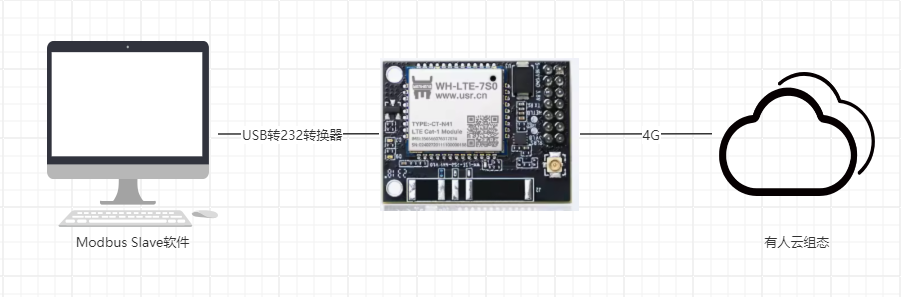
WH-LTE-7S0底板的232串口接USB-RS232串口线到电脑USB口,然后产品接12V电源适配器上线。
电脑打开设置软件。
附图:
三、产品参数设置
1、WH-LTE-7S0对接有人云参数设置
登录有人云:https://account.usr.cn/#/login?type=mp_scada&logout=1
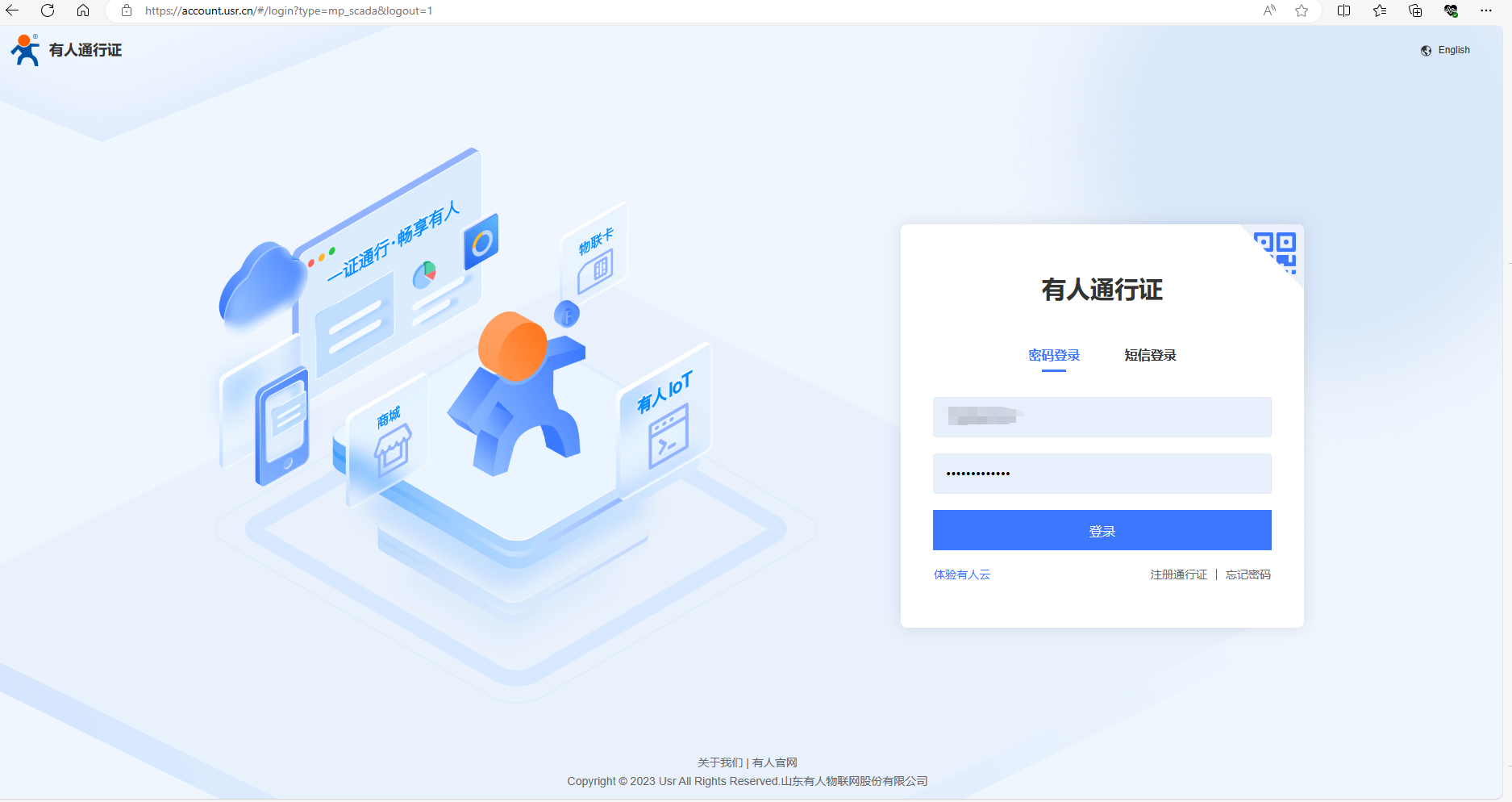
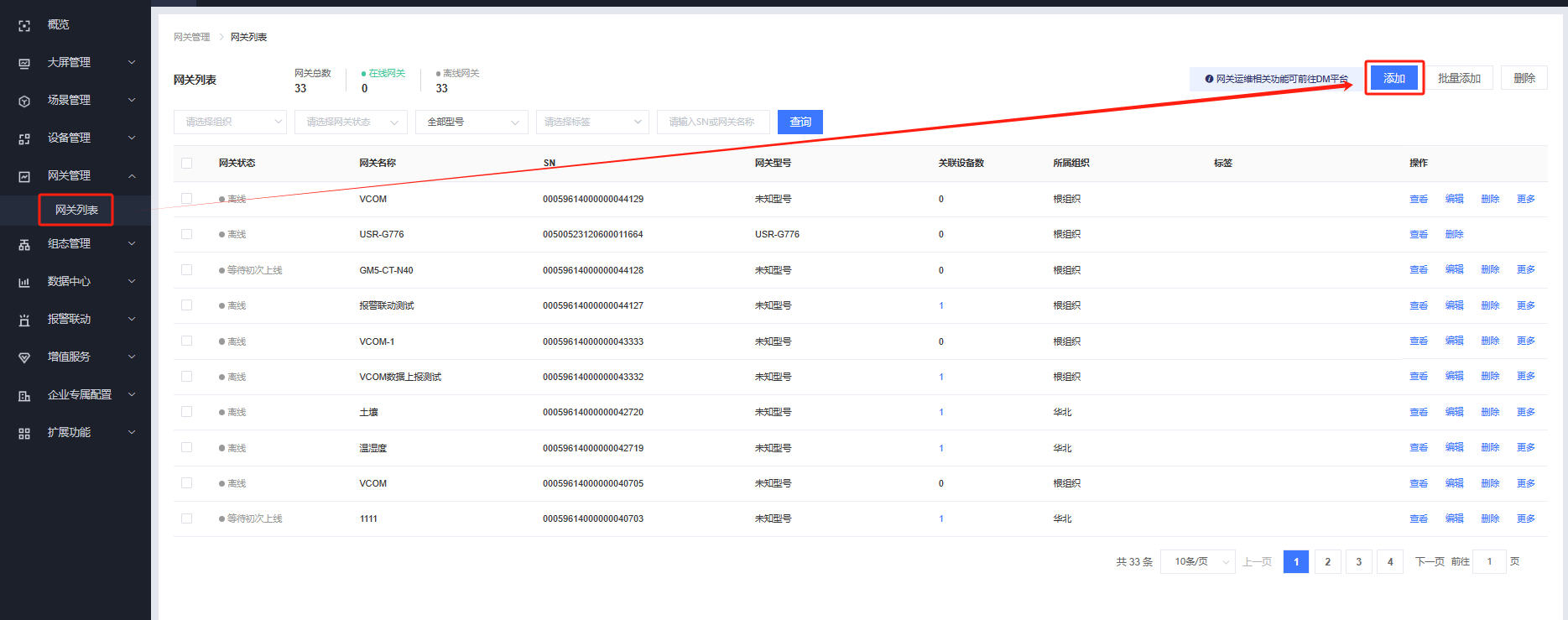
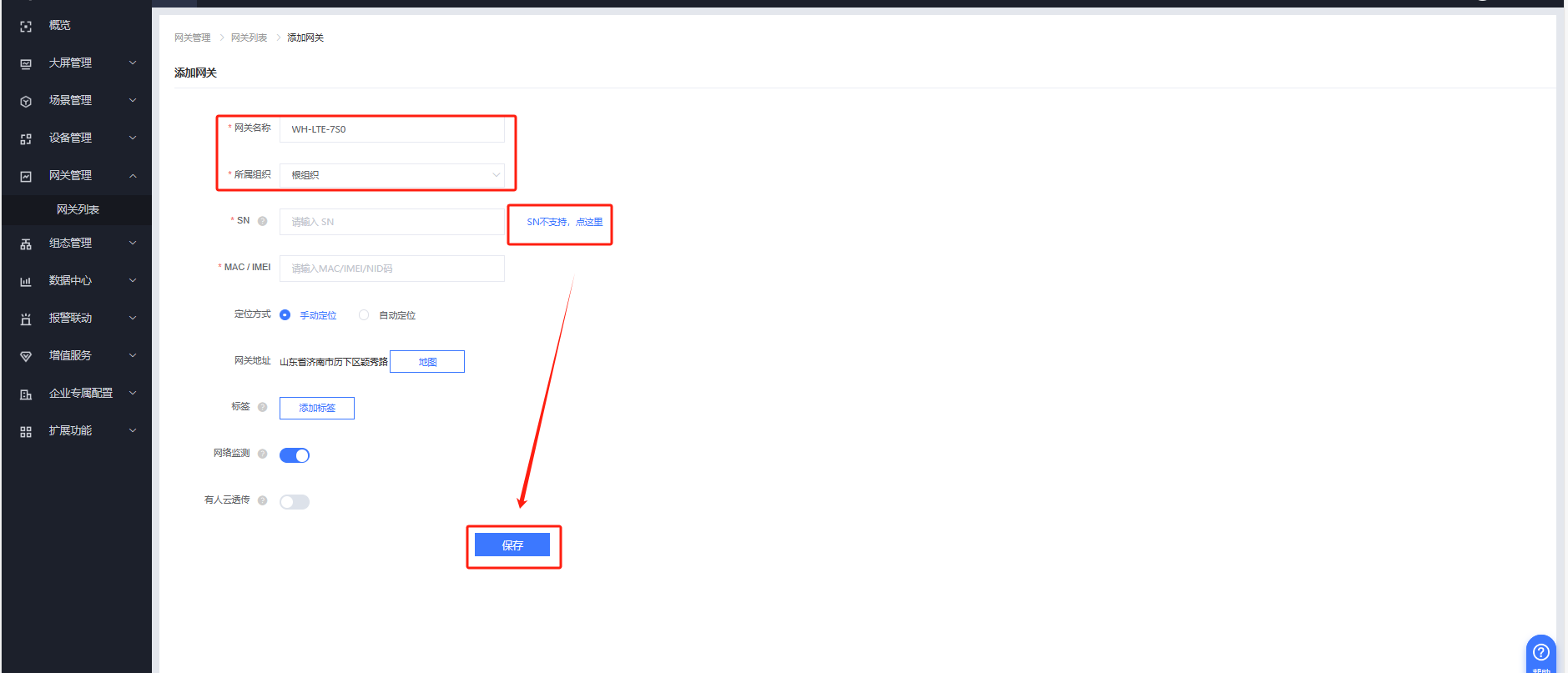
网关管理---网关列表---添加
填入网关名称---选择根组织,选择“SN不支持,点这里” 点击保存。
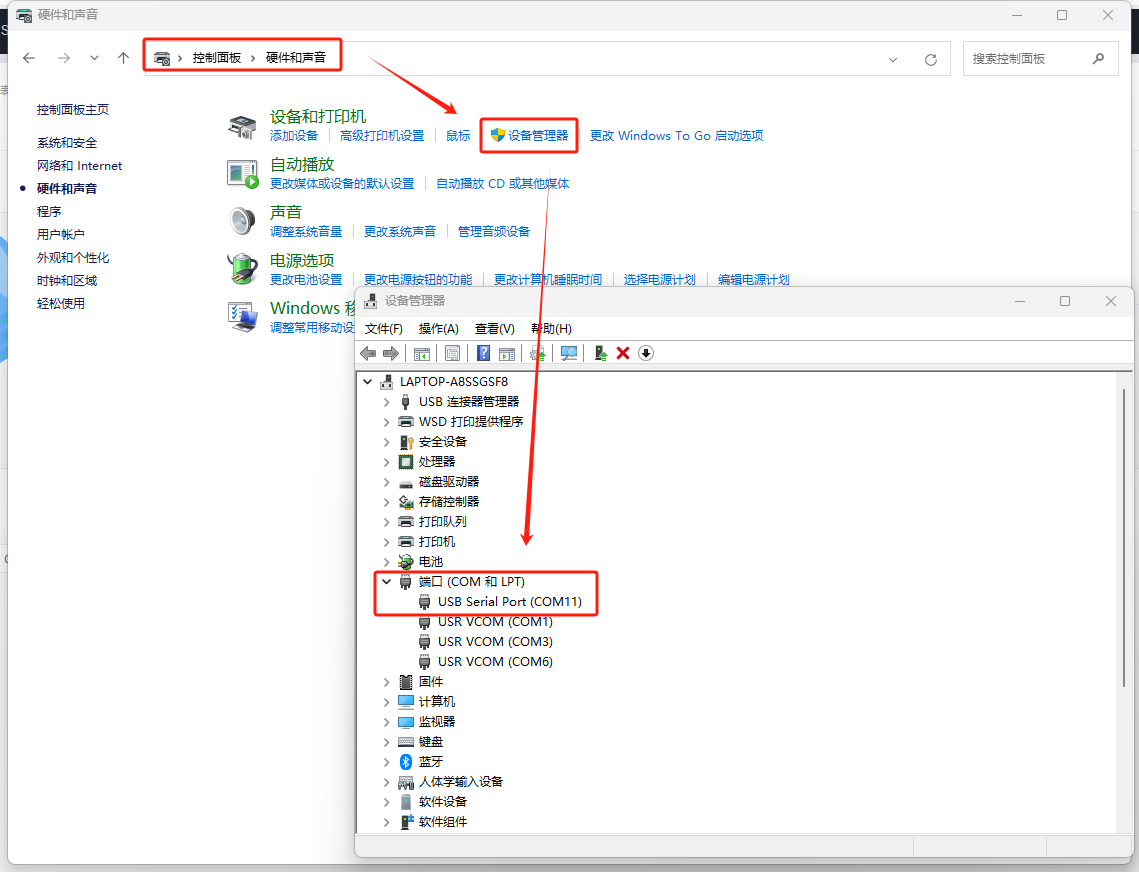
打开电脑控制控制面板---硬件和声音---设备管理器---COM和LPT,确认COM口为COM11。
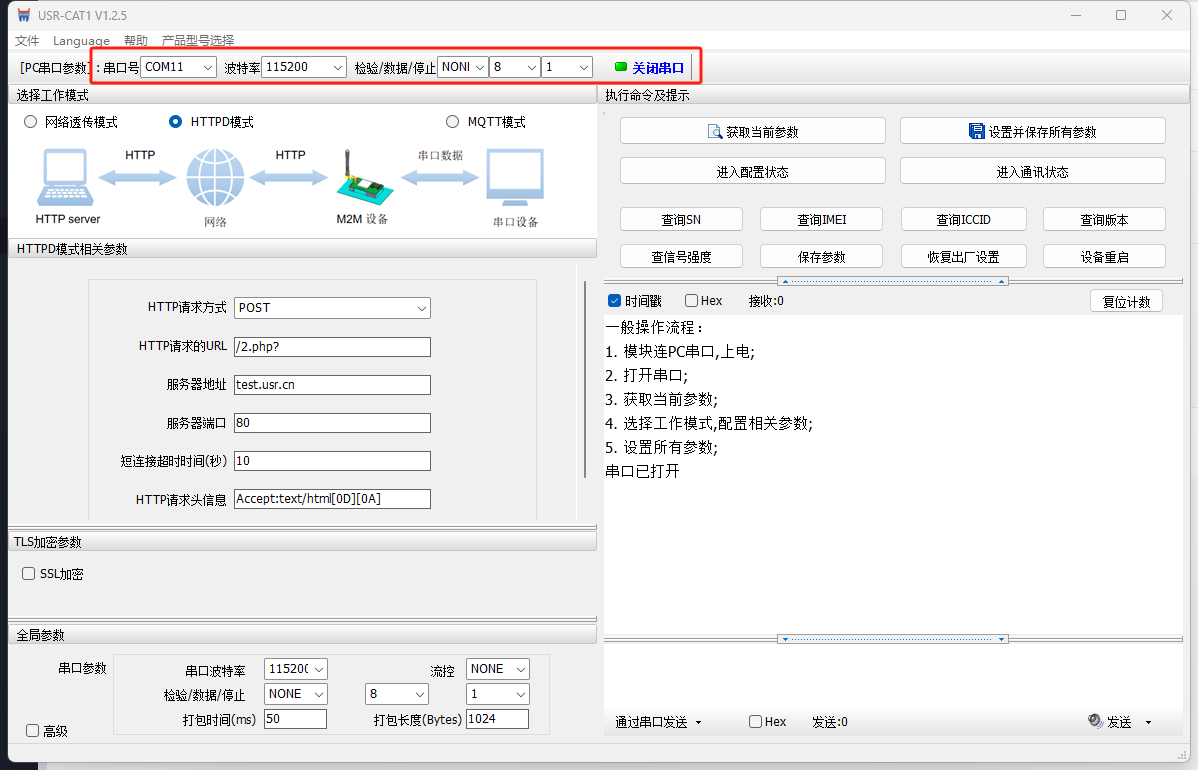
打开WH-LTE-7S0上位机软件,选择COM11,115200 NONE 8 1,打开串口。
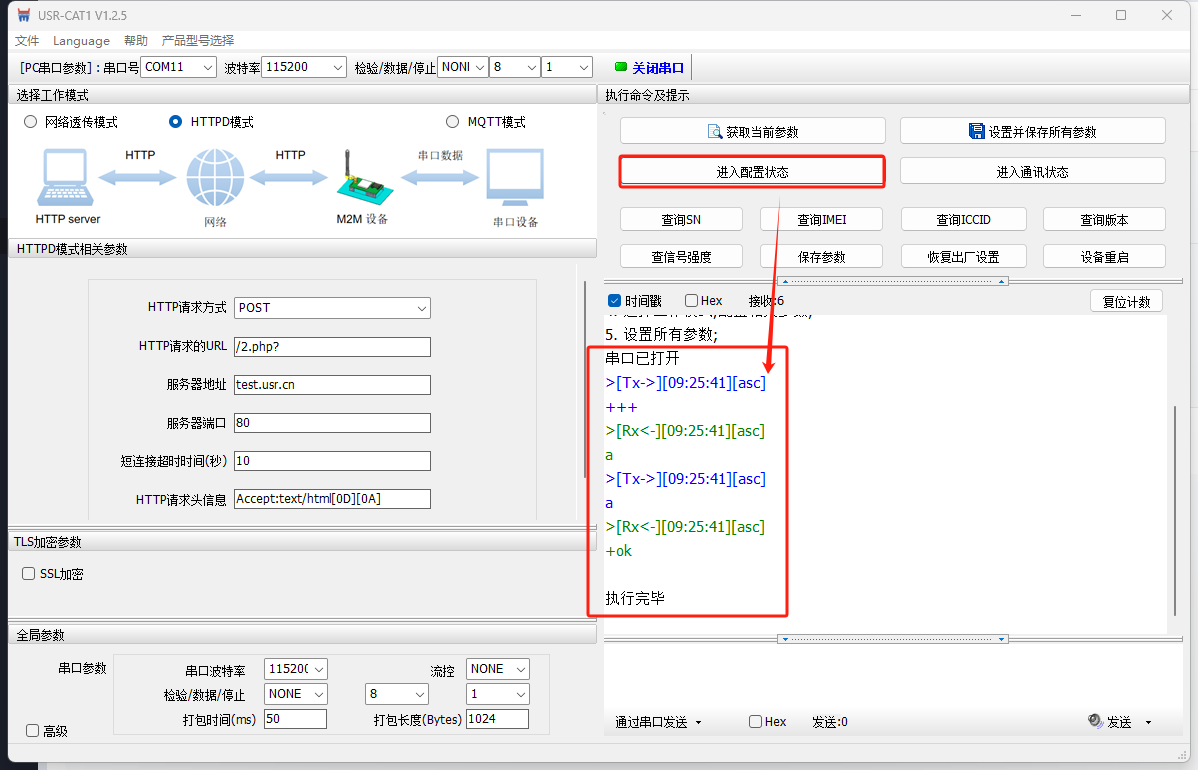
点击进入配置状态
获取当前参数
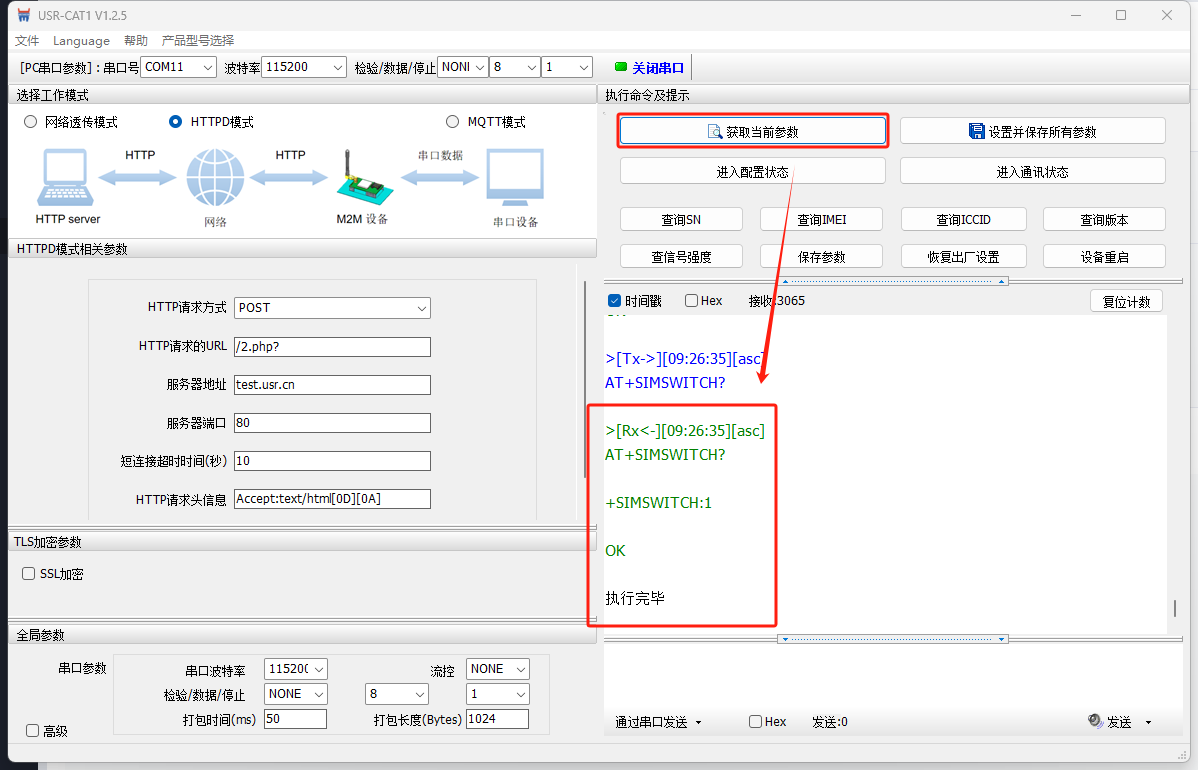
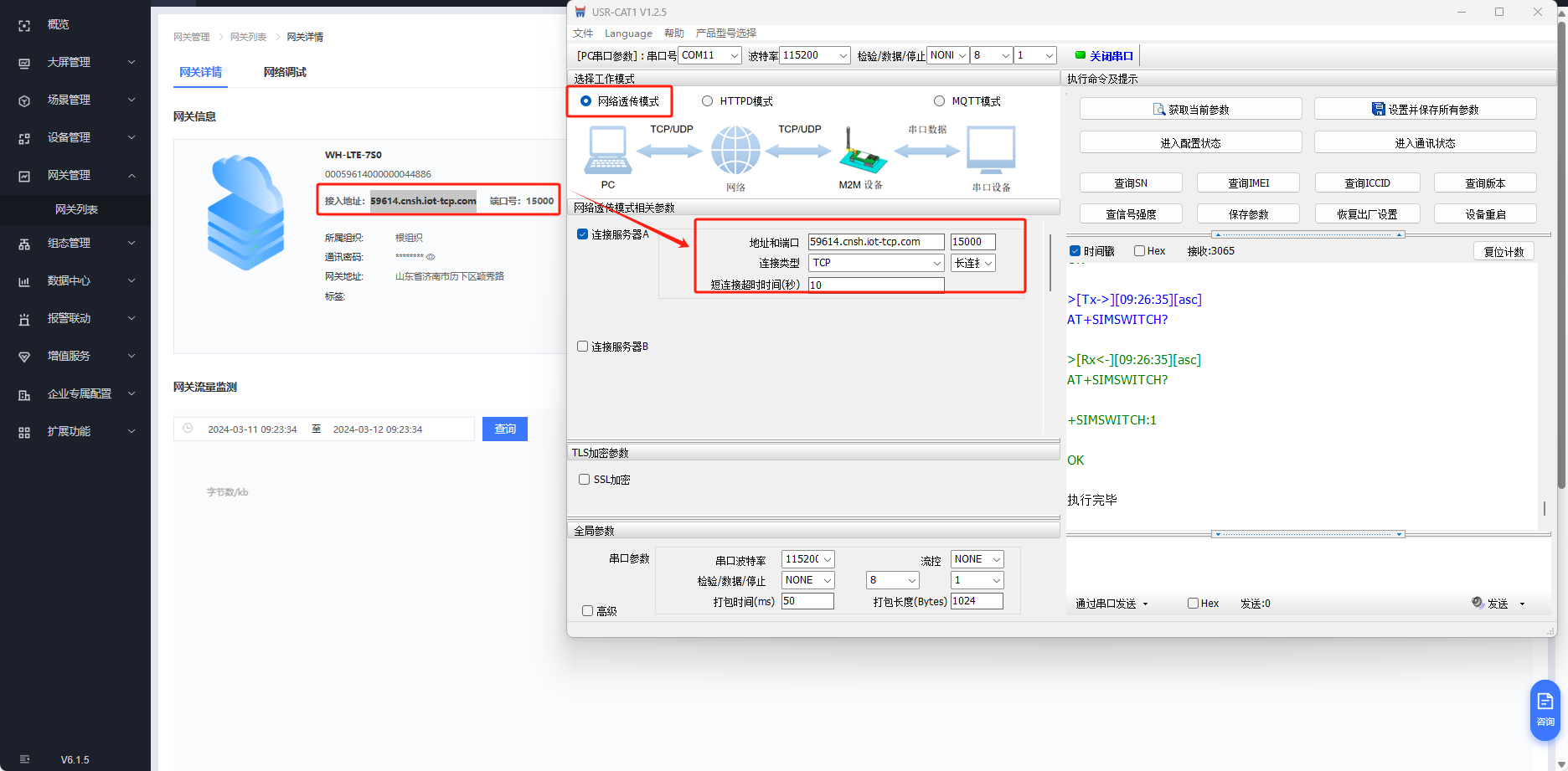
网关管理---网关列表,点击网关名字,将有人云分配的接入地址和ID密码填入WH-LTE-7S0中。

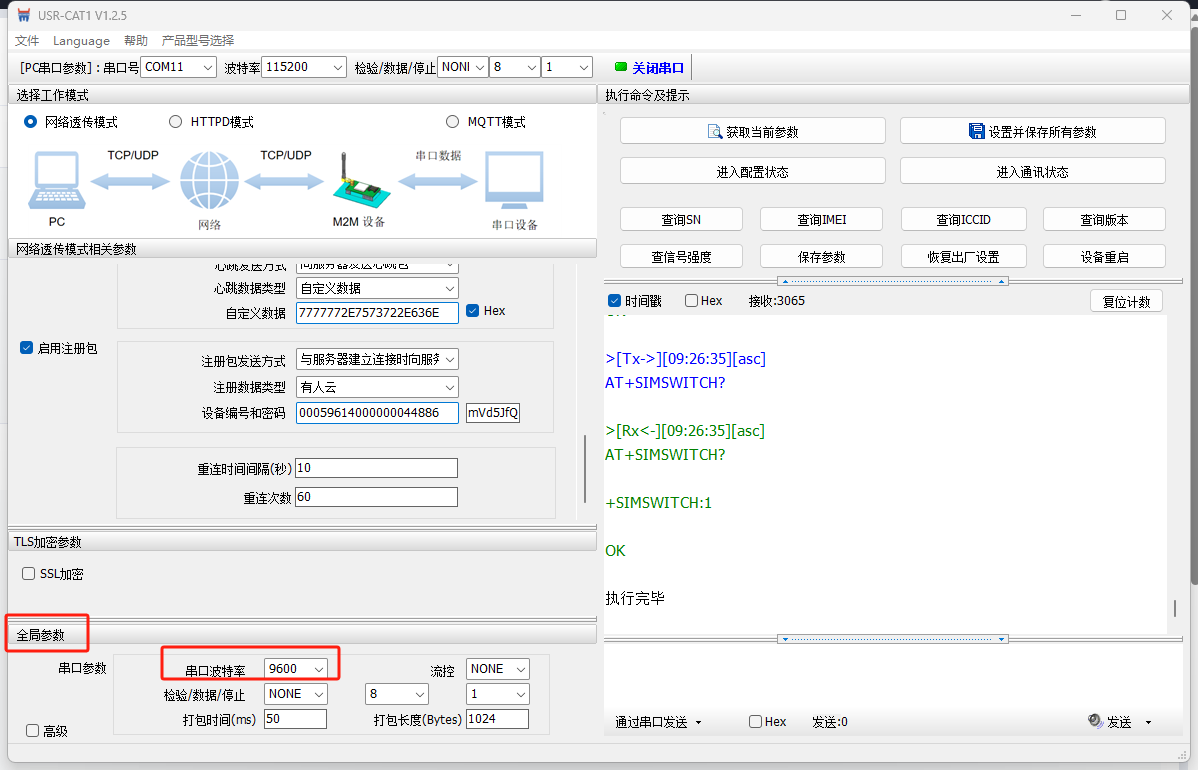
全局参数,串口波特率改为9600(可不改,根据用户从机实际情况确定,此例为修改串口参数示例)
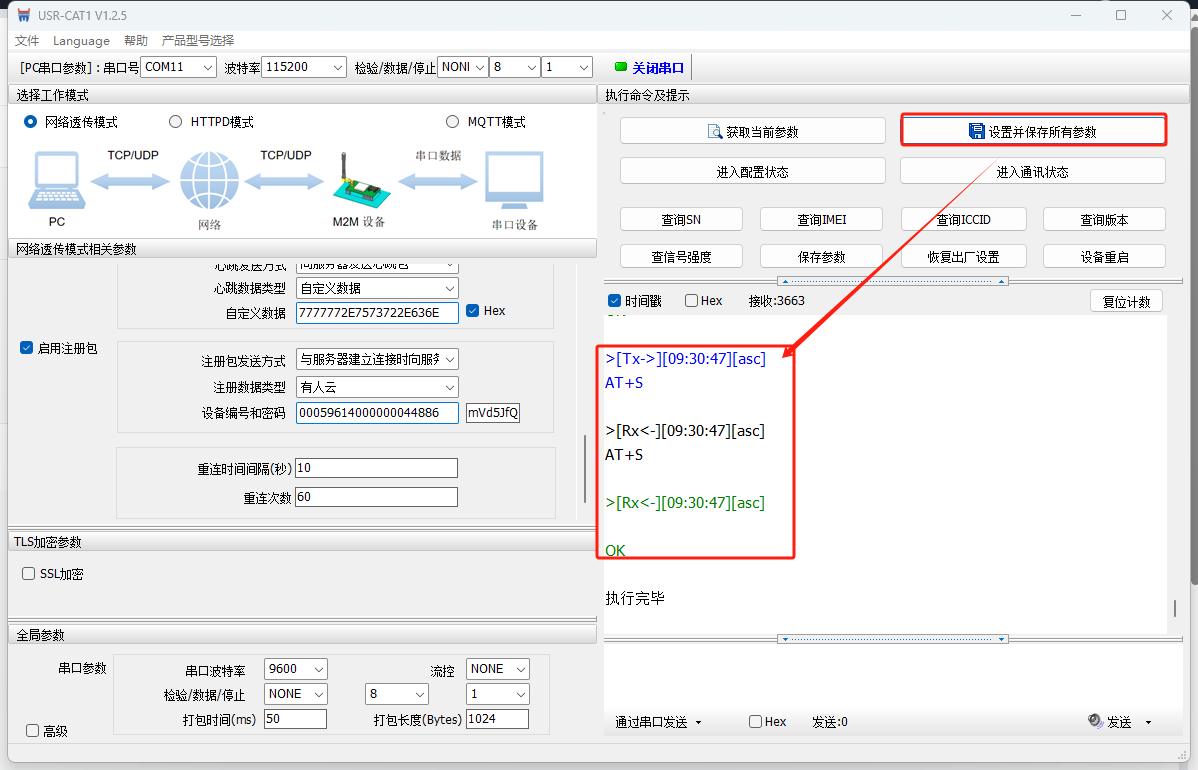
设置并保存所有参数
设备重启
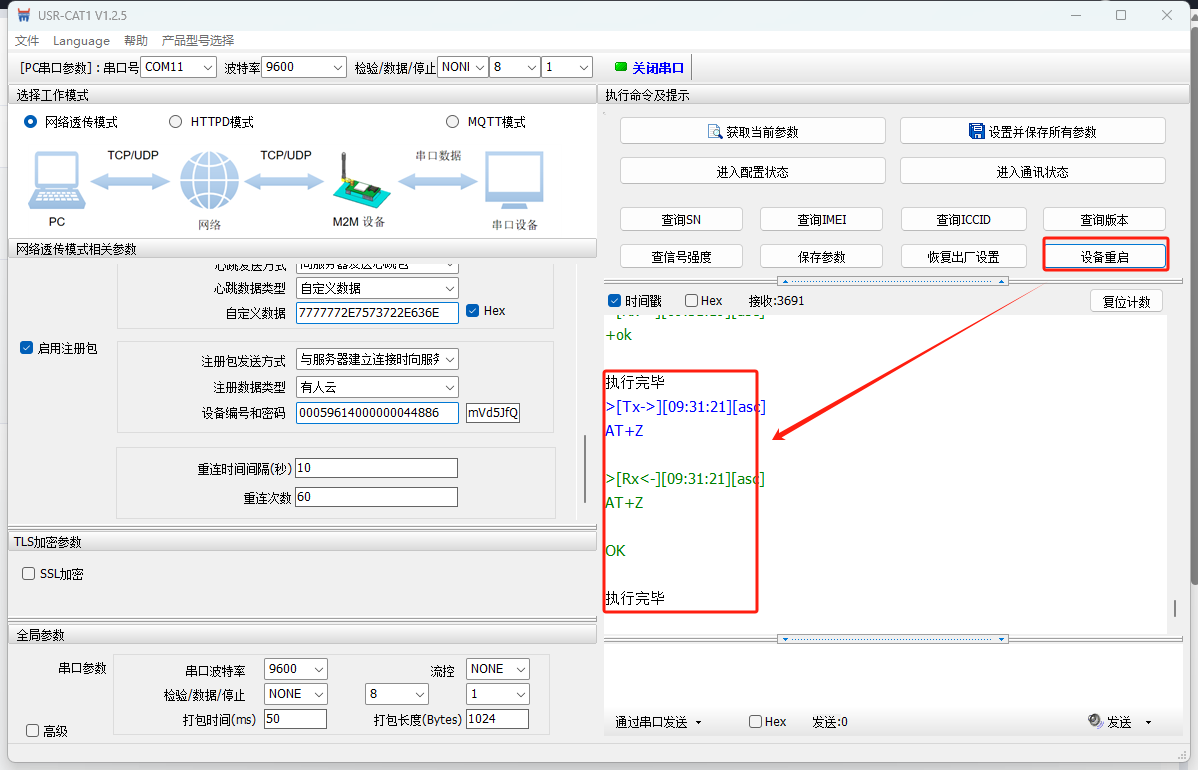
即可看到WH-LTE-7S0在有人云端显示在线。
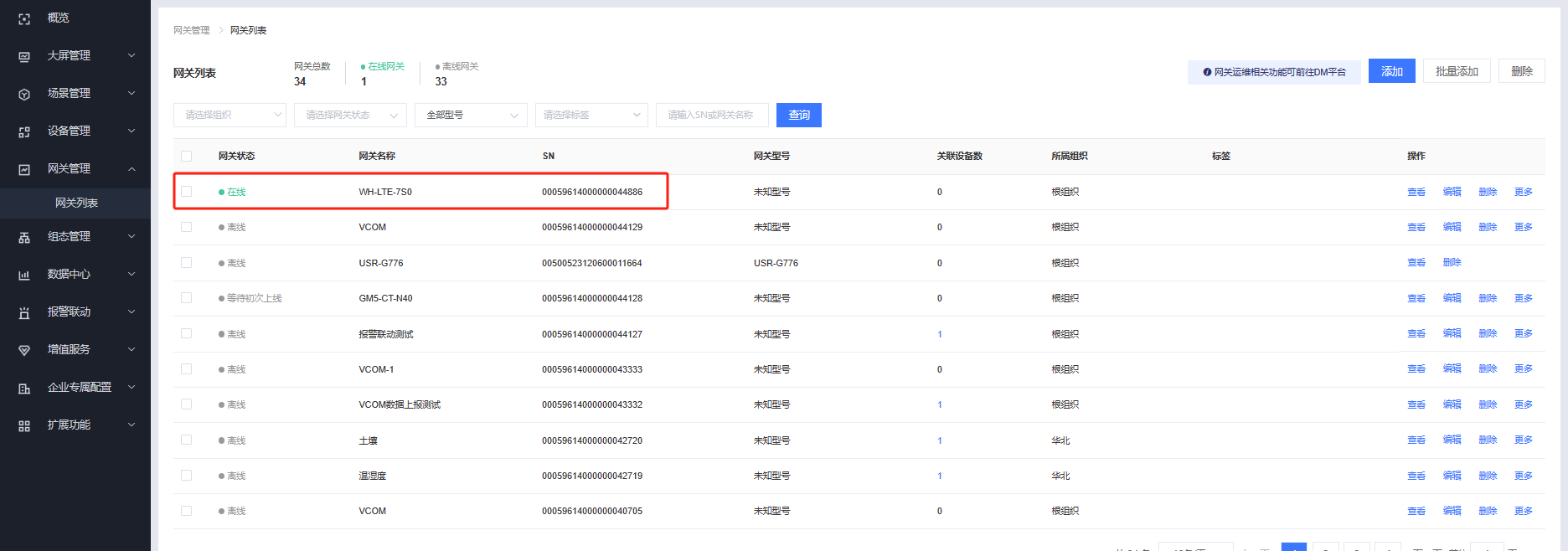
2、有人云模板和设备配置
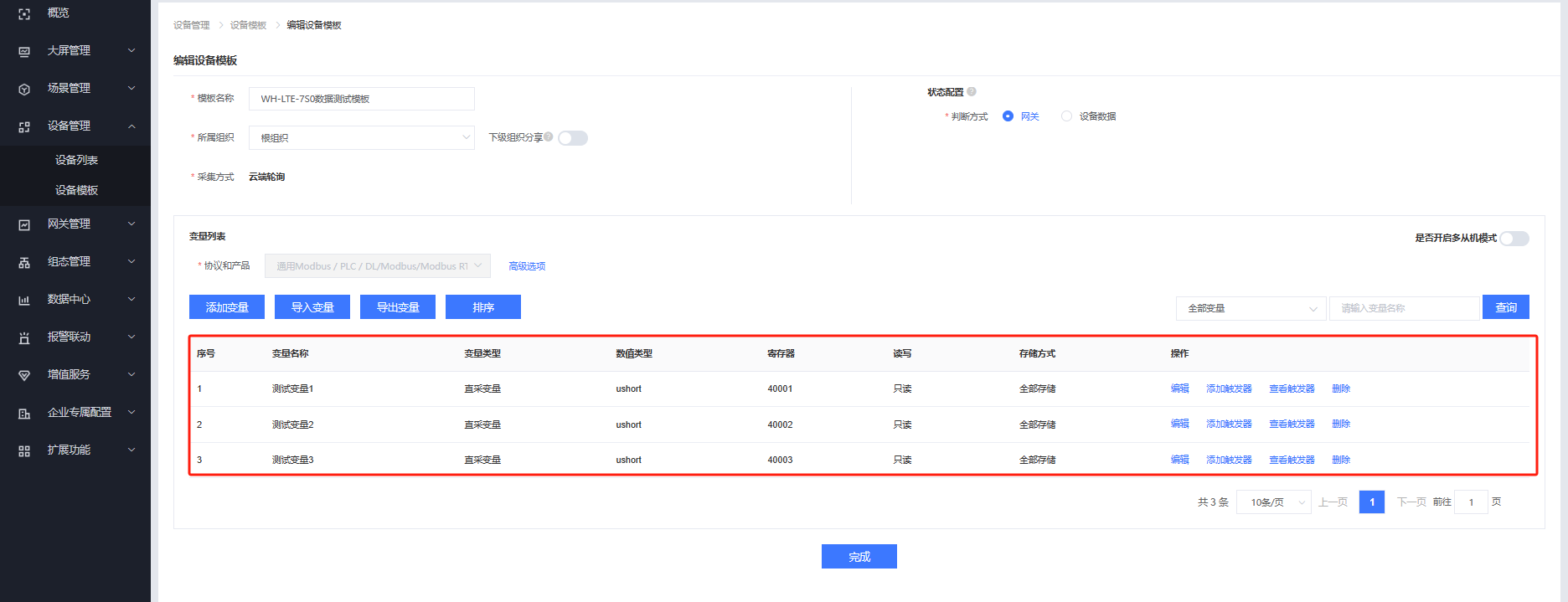
有人云---设备管理---设备模板---添加
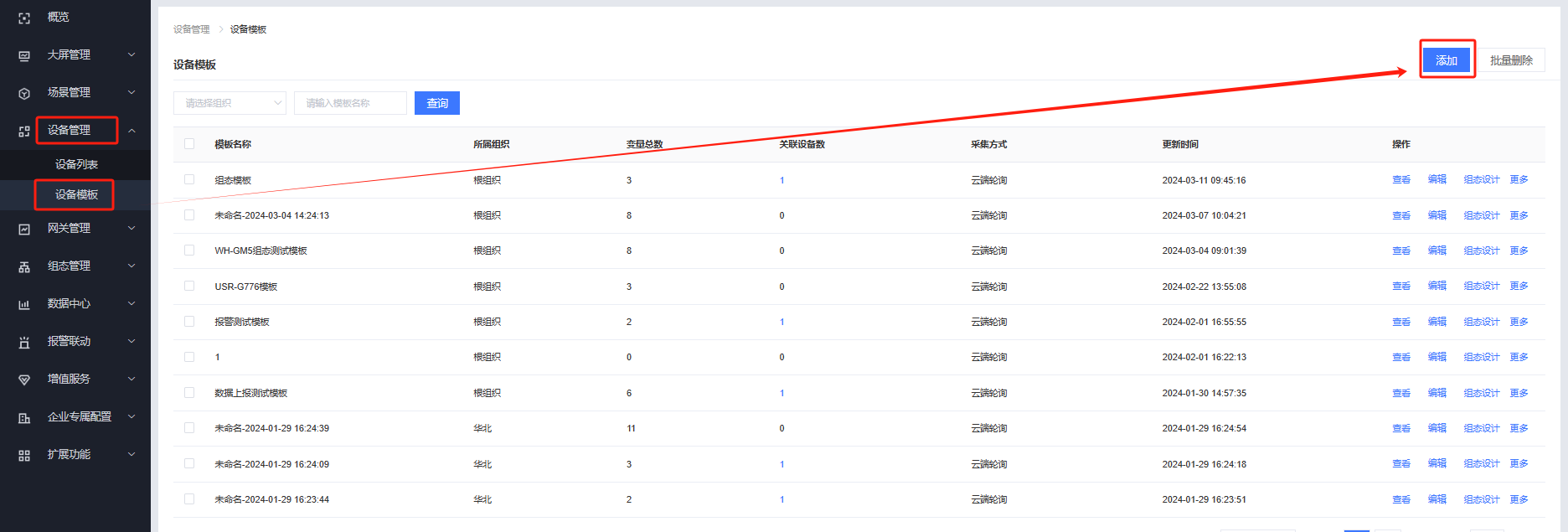
填入模板名称,选择根组织,采集方式选择云端轮询,协议选择通用Modbus/PLC/DL / Modbus / Modbus RTU,点击添加变量

添加变量
变量名称:测试变量1
变量类型:直采变量
寄存器 :40001
数据格式:16位无符号
采集频率:1分钟
小数位数:0位小数
存储方式:全部存储
读写方式:只读
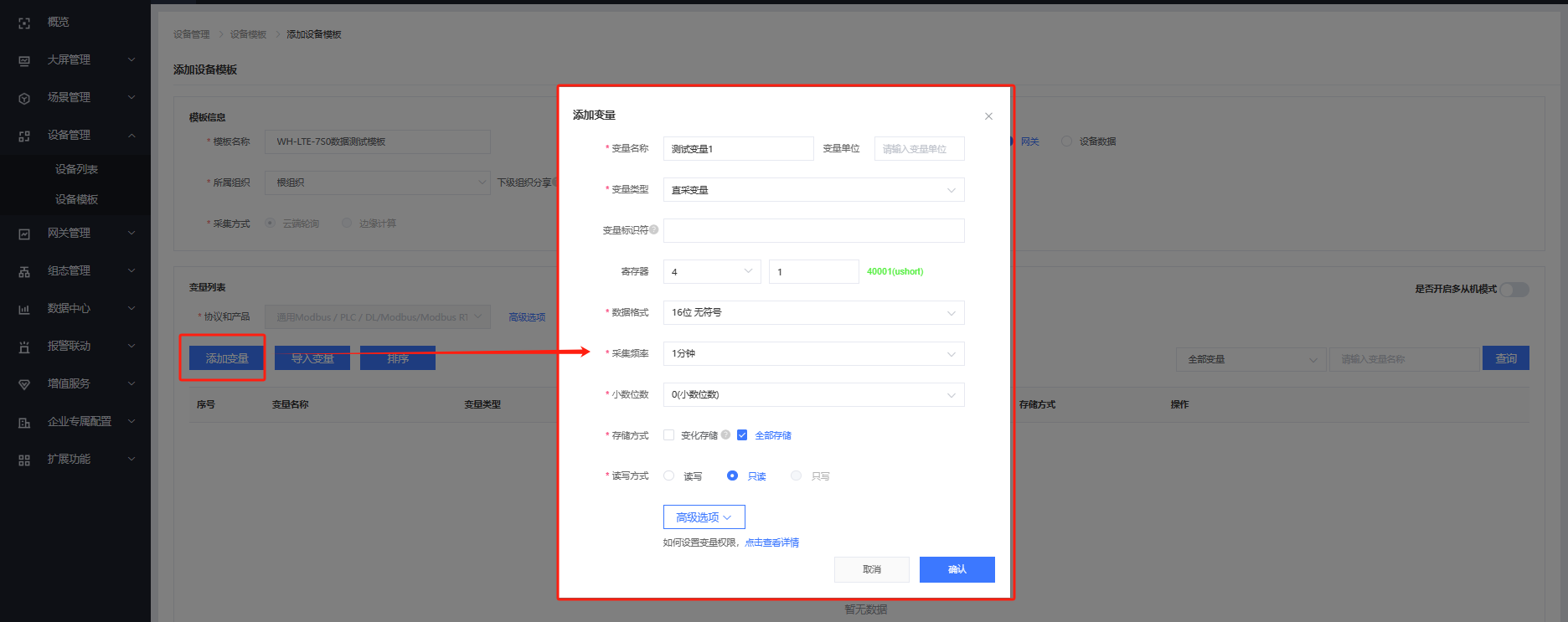
寄存器的填写:
功能码03H或06H,起始地址0000H,则填:40001;
功能码04H,起始地址000AH,则填:30011;
01H或05H,起始地址0002H,则填:00003;
功能码02H,起始地址0003H,则填:10004。
格式为 功能码+寄存器地址(需要16进制转为10进制)+1
与组态软件的寄存器写法相同,填十进制寄存器地址,寄存器为起始地址+1。
如:
功能码03H或06H,起始地址0000H,则填:40001;
以这个为例,操作为只读就是功能码为03则就是4,寄存器地址16进制转换为10进制就是0000,然后+1;所以组态地址就是40001;
同样方式添加测试变量2、测试变量3
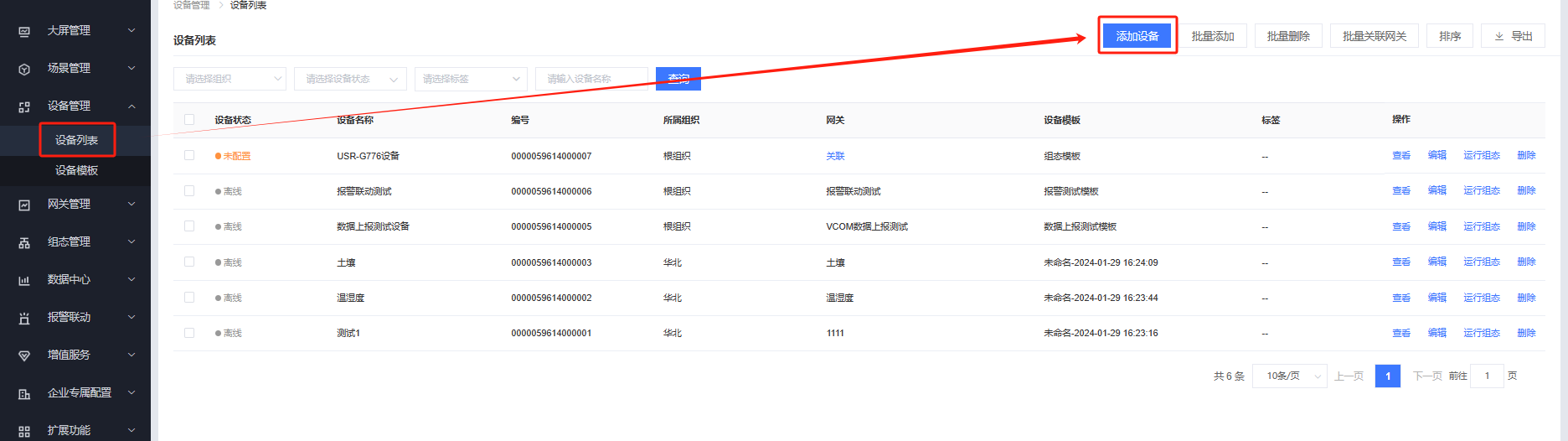
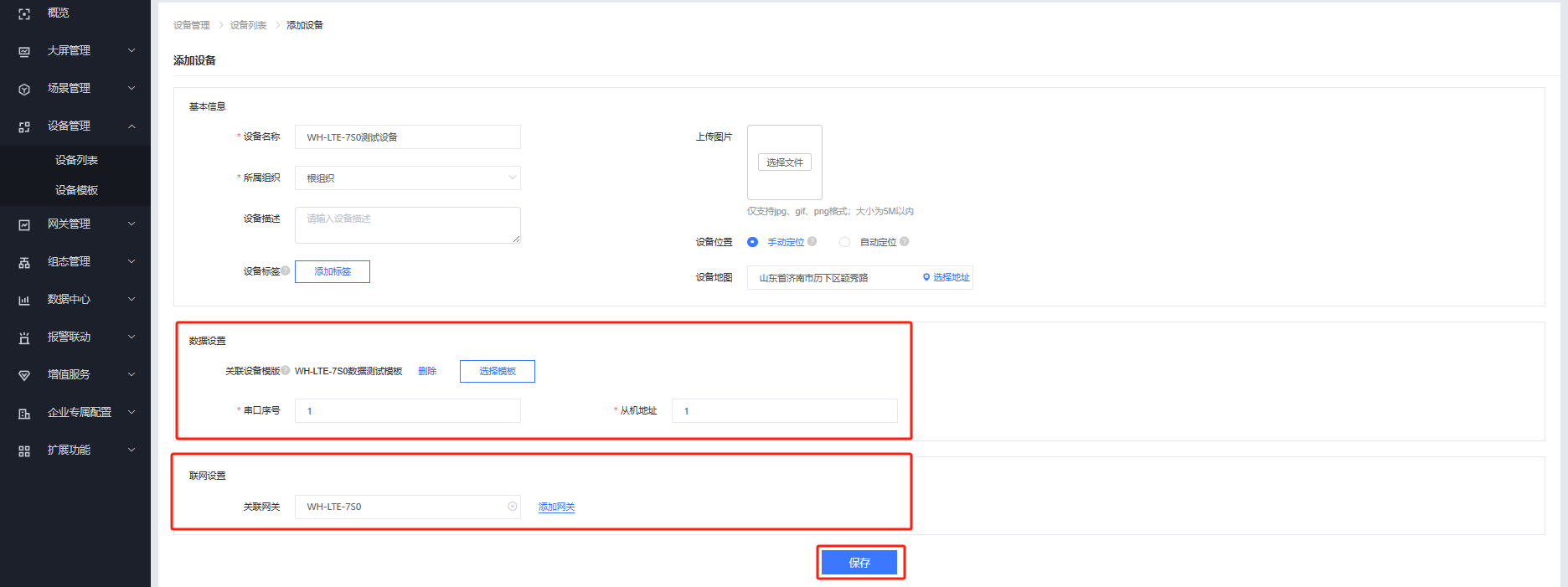
设备管理---设备列表---添加设备
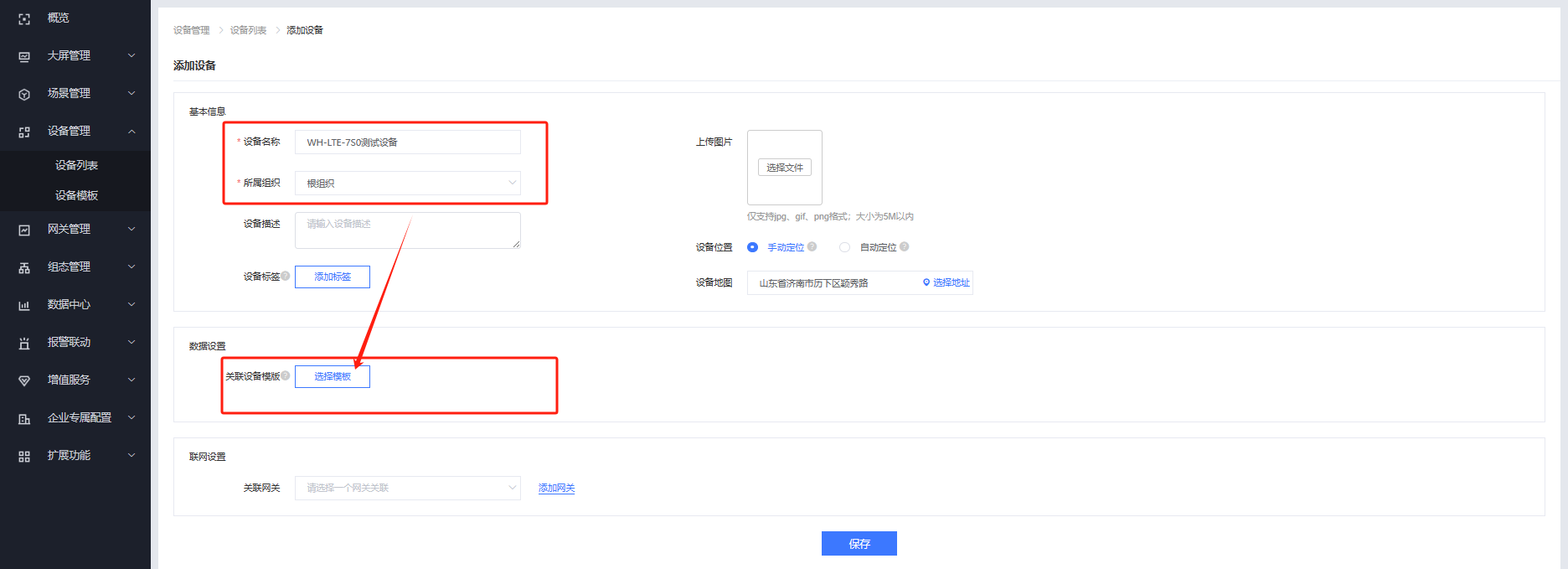
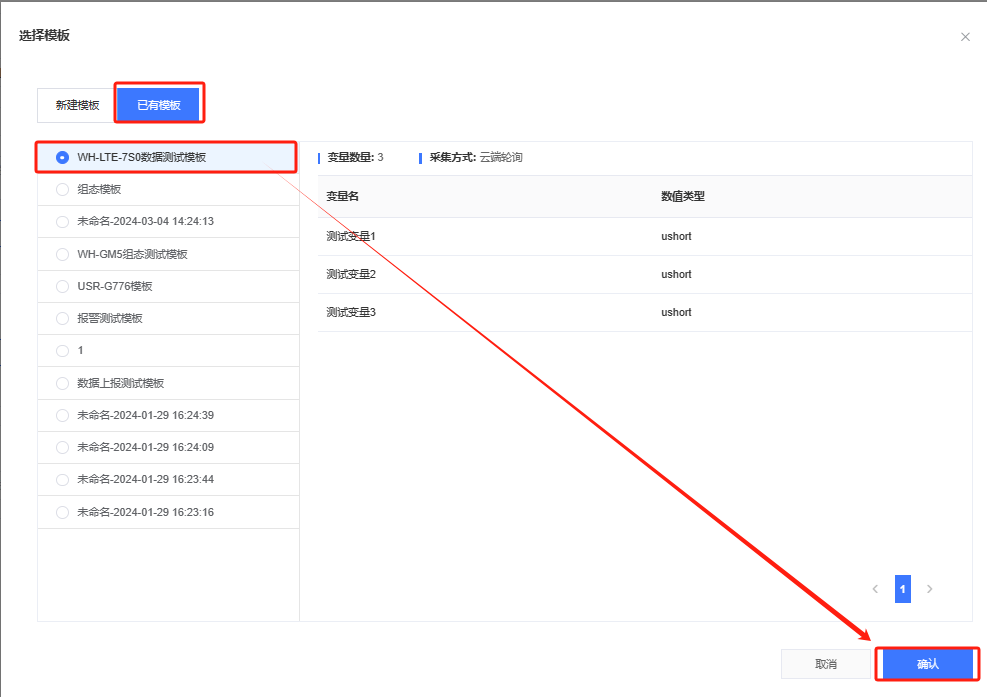
添加设备并关联模板和网关,点击保存
3、Modbus Slave软件配置
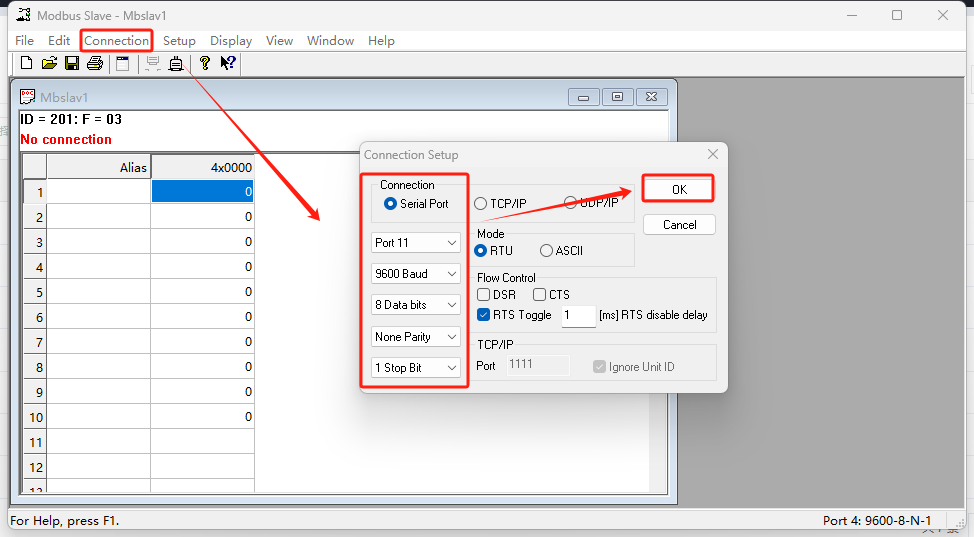
打开Modbus Slave 软件,选择COM11,填入WH-LTE-7S0的参数 9600 none 8 1,点击OK
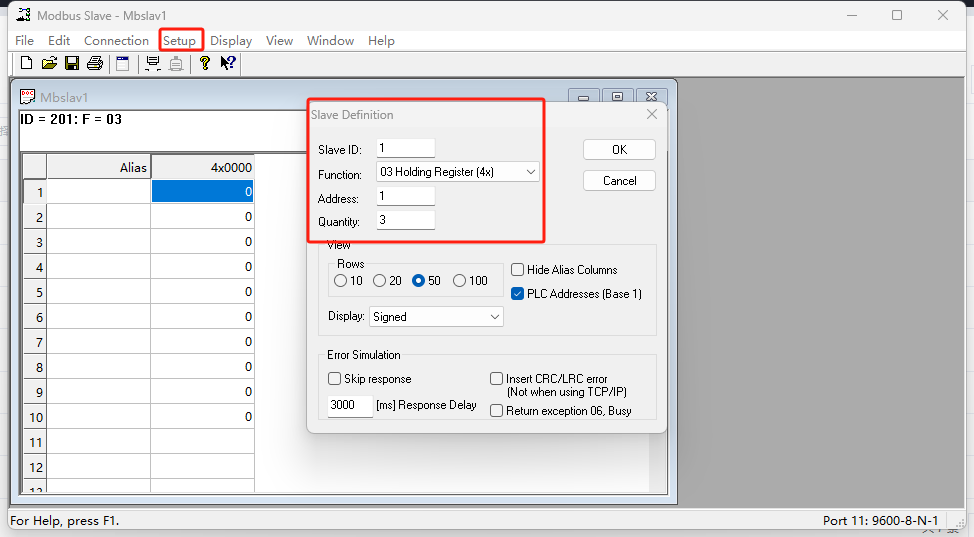
设备地址1,功能码03,寄存器起始地址1,数量3,和云端模板一一相对应。
四、功能或数据调试
1、功能调试
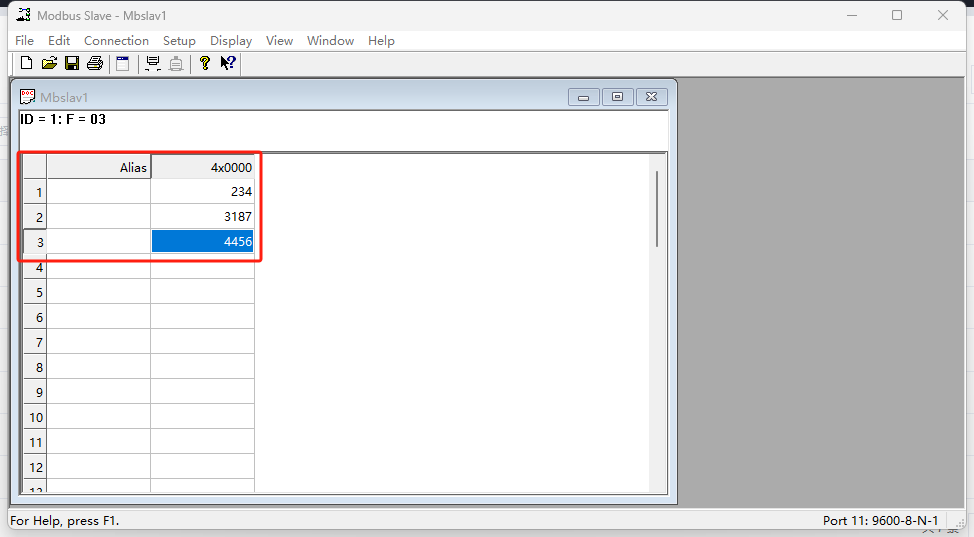
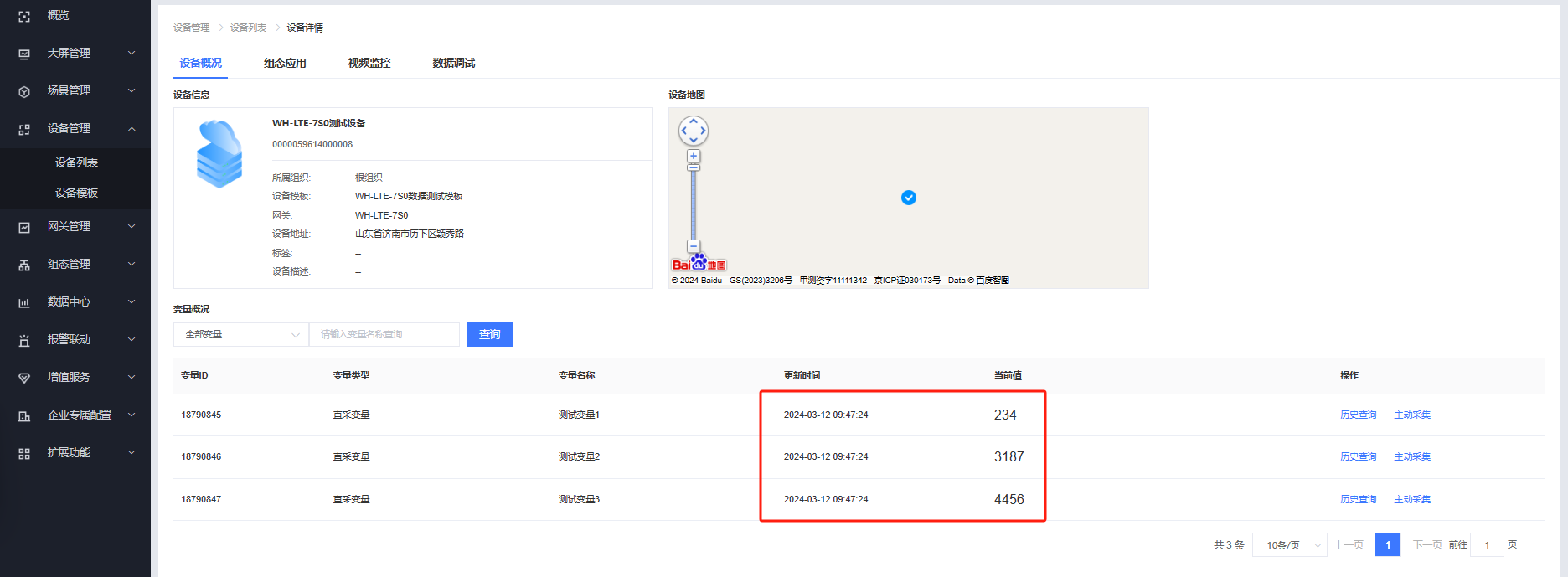
在modbus slave 软件中填入三个数据,即可在有人云端查看到相应的数据
2、调试截图
编写人:尹丛欣 编写日期:2024-03-12
审核人:尹丛欣 审核日期:2024-03-27
订正版本:V1.0 订正内容:初稿



-20250623144437.png)
