





一、资料下载
USR-G776软件设计手册官网下载链接:https://www.usr.cn/Download/807.html
USR-G776 说明书官网下载链接:https://www.usr.cn/Download/806.html
USR-G776 规格书官网下载链接:https://www.usr.cn/Download/808.html
USR-G776 设置软件官网下载链接:https://www.usr.cn/Download/814.html
虚拟串口软件(V5)官网下载链接:https://www.usr.cn/Download/924.html
网络调试助手 串口调试助手二合一软件下载链接:https://www.usr.cn/Download/31.html
二、硬件连接
1、所需物品
USR-G776 产品 1台
12V电源适配器 1个
USB-RS485串口线 1条
SIM卡 1张
笔记本电脑 1台
2、硬件连接
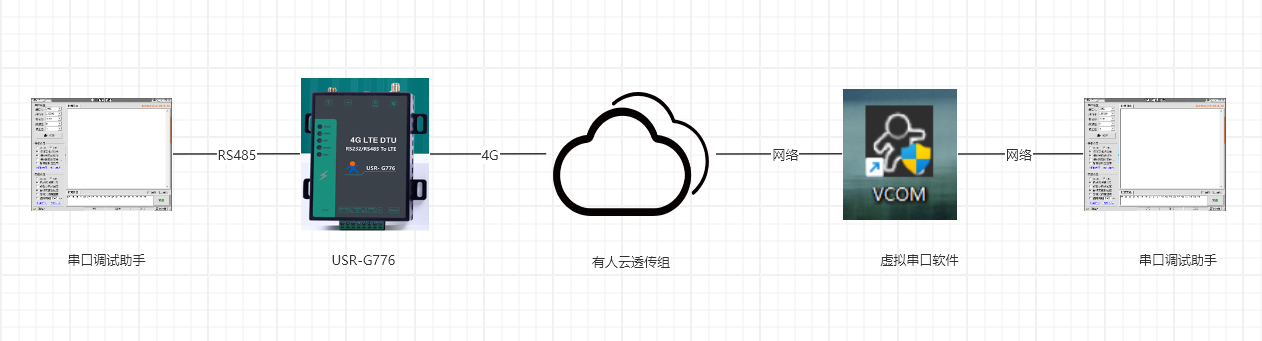
USR-G776的485串口接USB-RS485串口线到电脑USB口,插上天线,然后产品接12V电源适配器上电。
电脑打开设置软件。
附图:
三、产品参数设置
1、USR-G776对接有人云参数设置
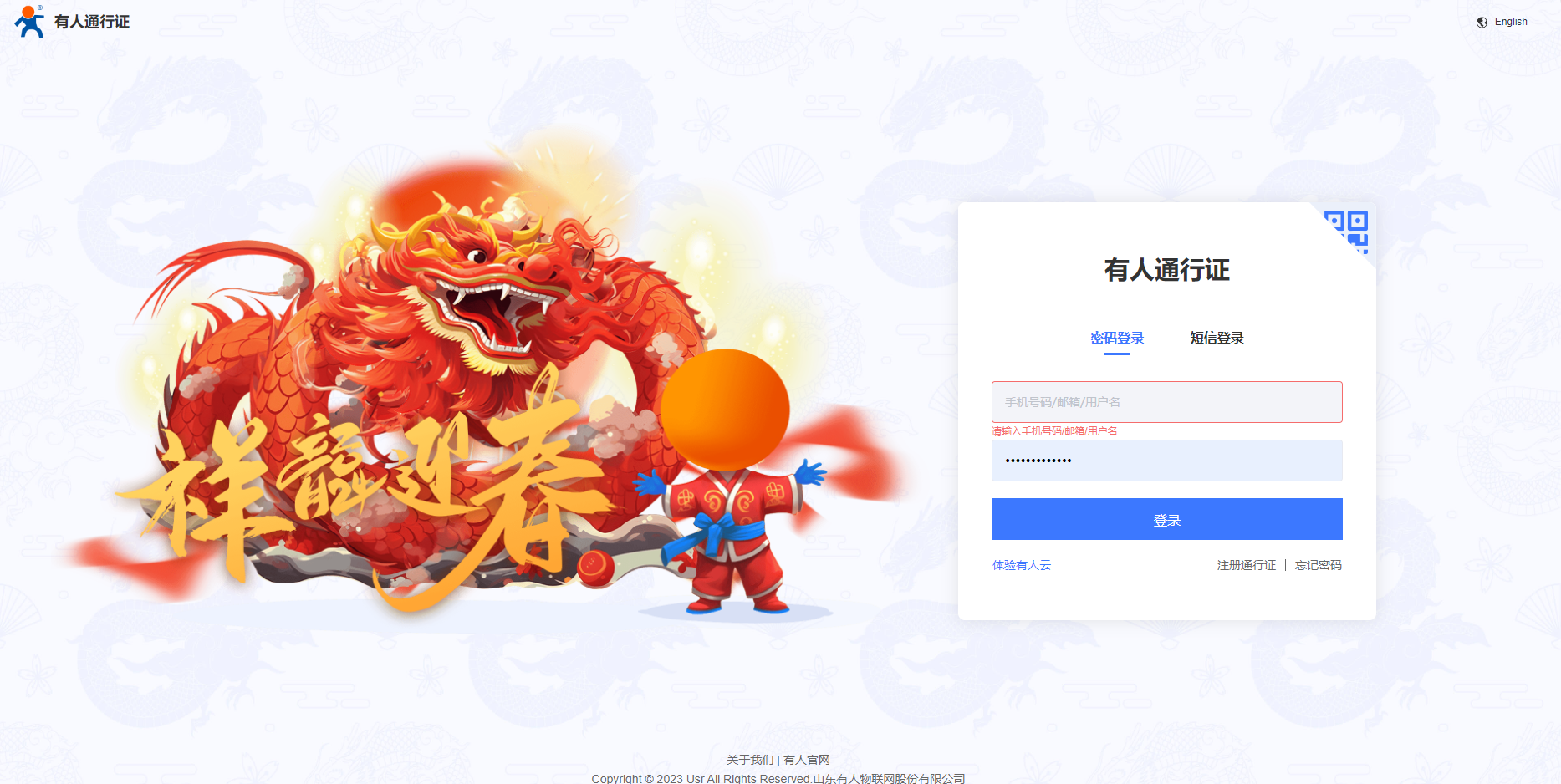
登录有人云:https://account.usr.cn/#/login?type=mp_scada
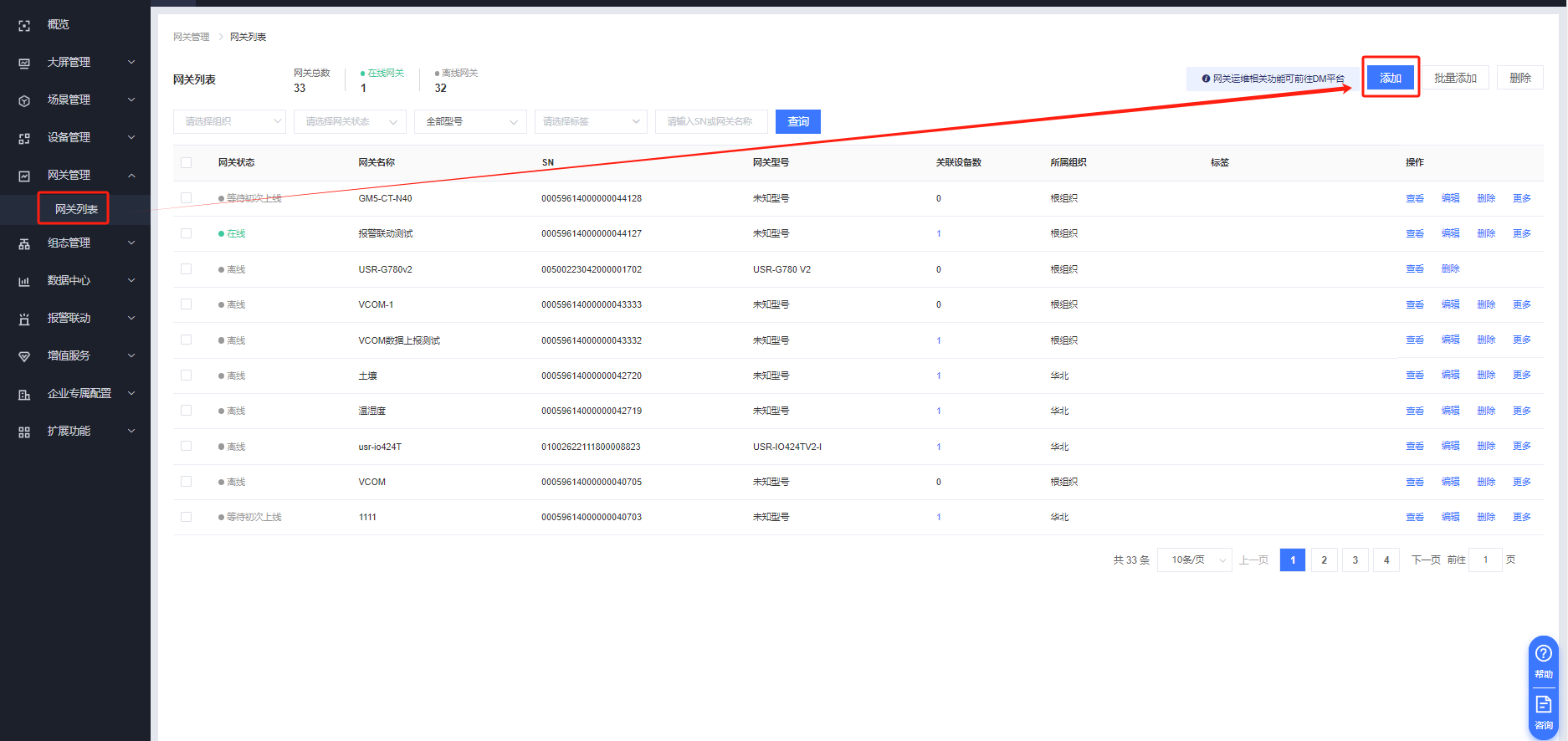
网关管理—网关列表—添加
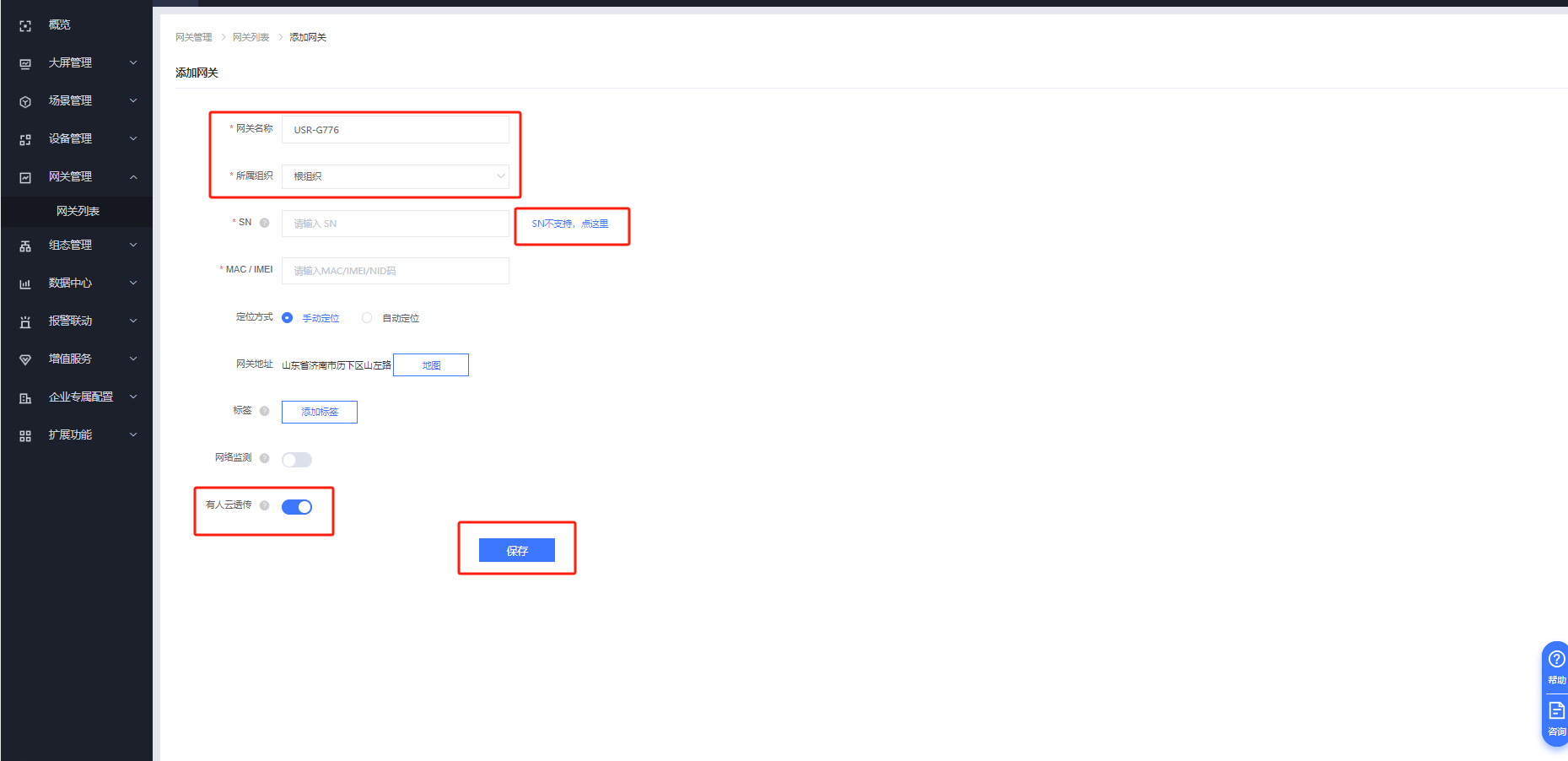
填入网关名称、选择根组织、选择SN不支持点这里,开启有人云透传,点击保存即可。
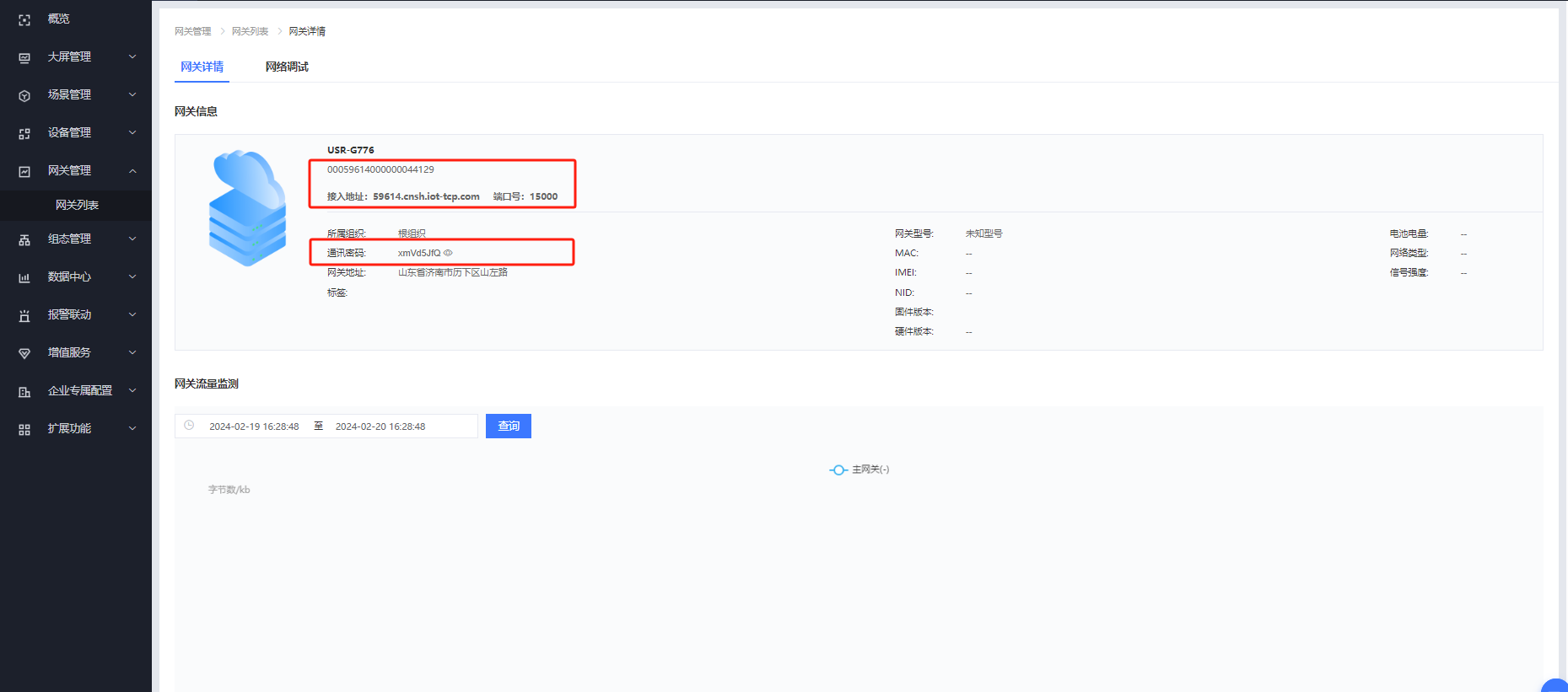
点击网关列表—网关名称,可以看到平台给设备分配的ID、密码和接入地址
打开电脑控制面板—设备管理器—查看核实USB转换器COM口
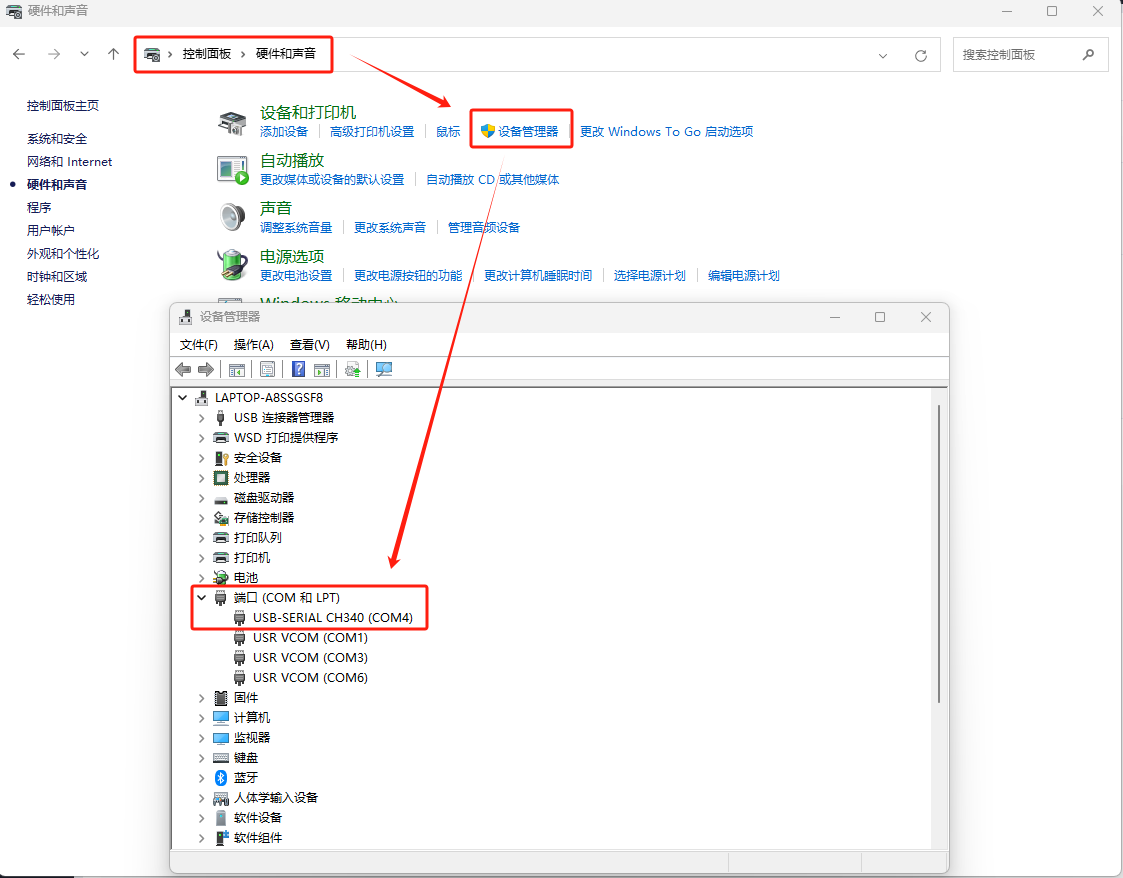
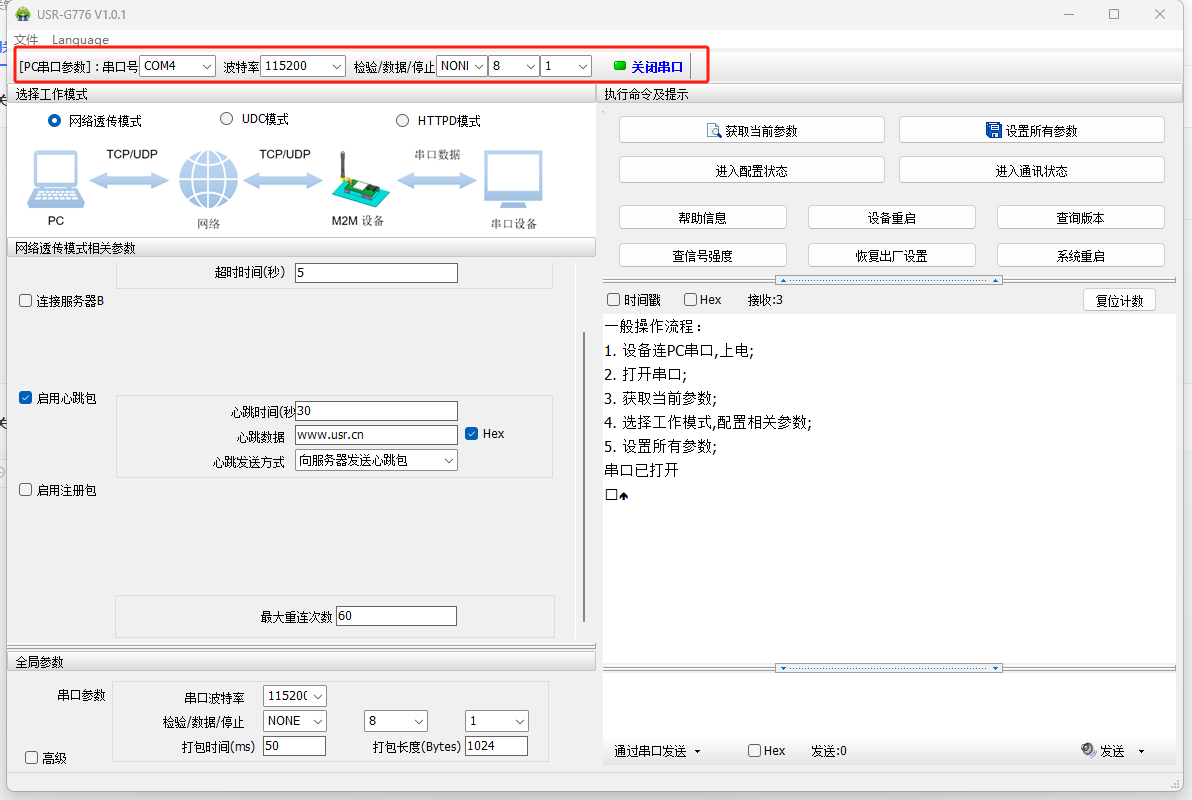
打开USR-G776上位机软件,选择正确串口号,串口参数选择115200 NONE 8 1,点击打开串口。
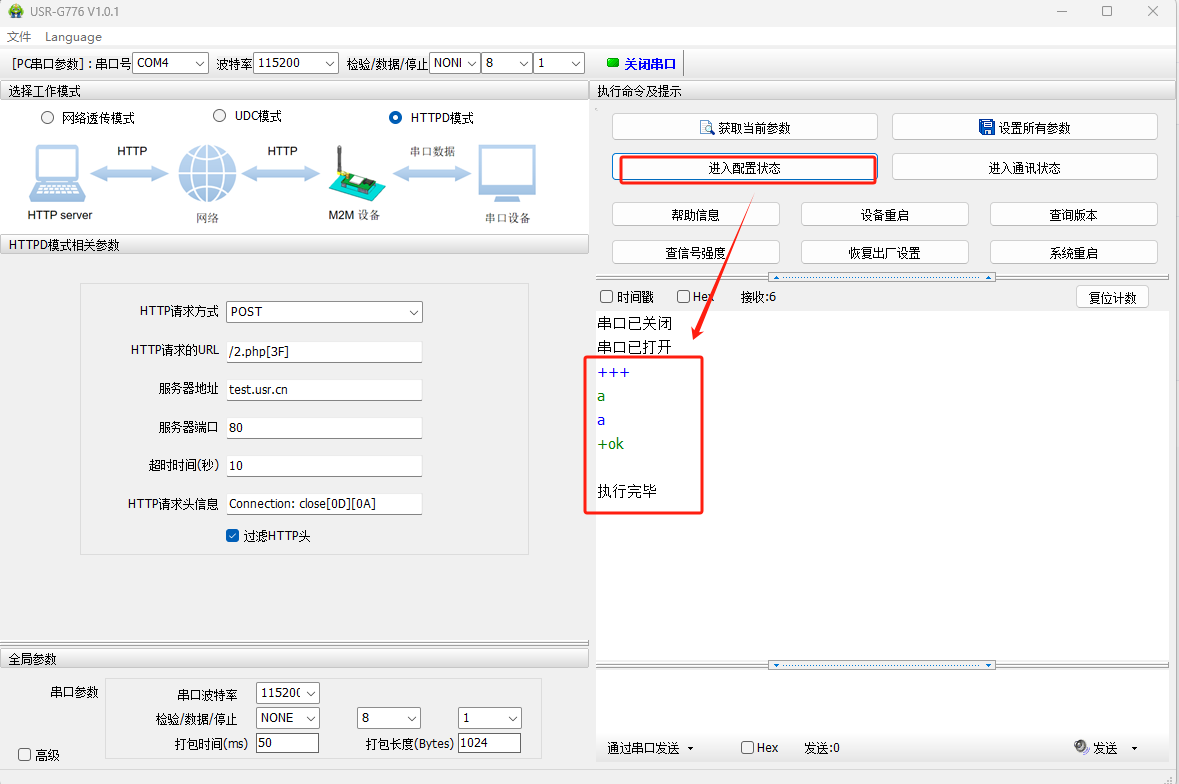
点击进入配置状态
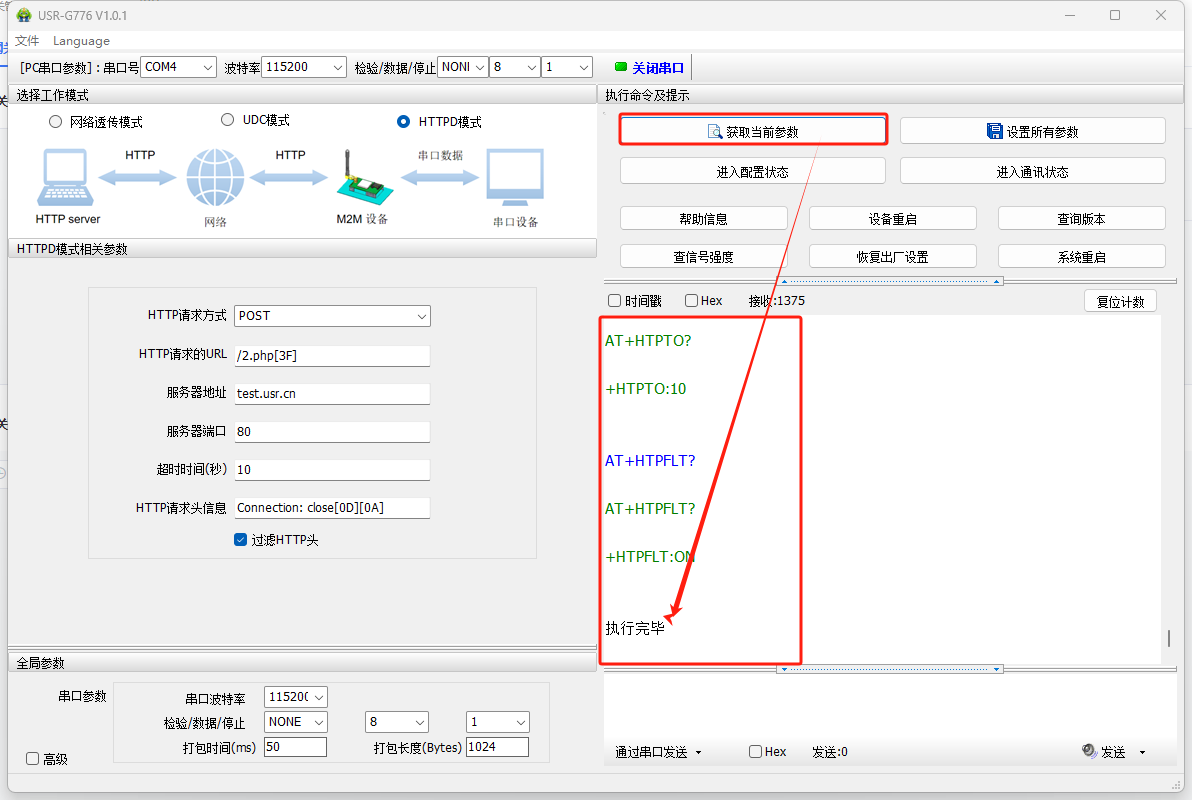
获取当前参数
填入有人云分配的接入地址
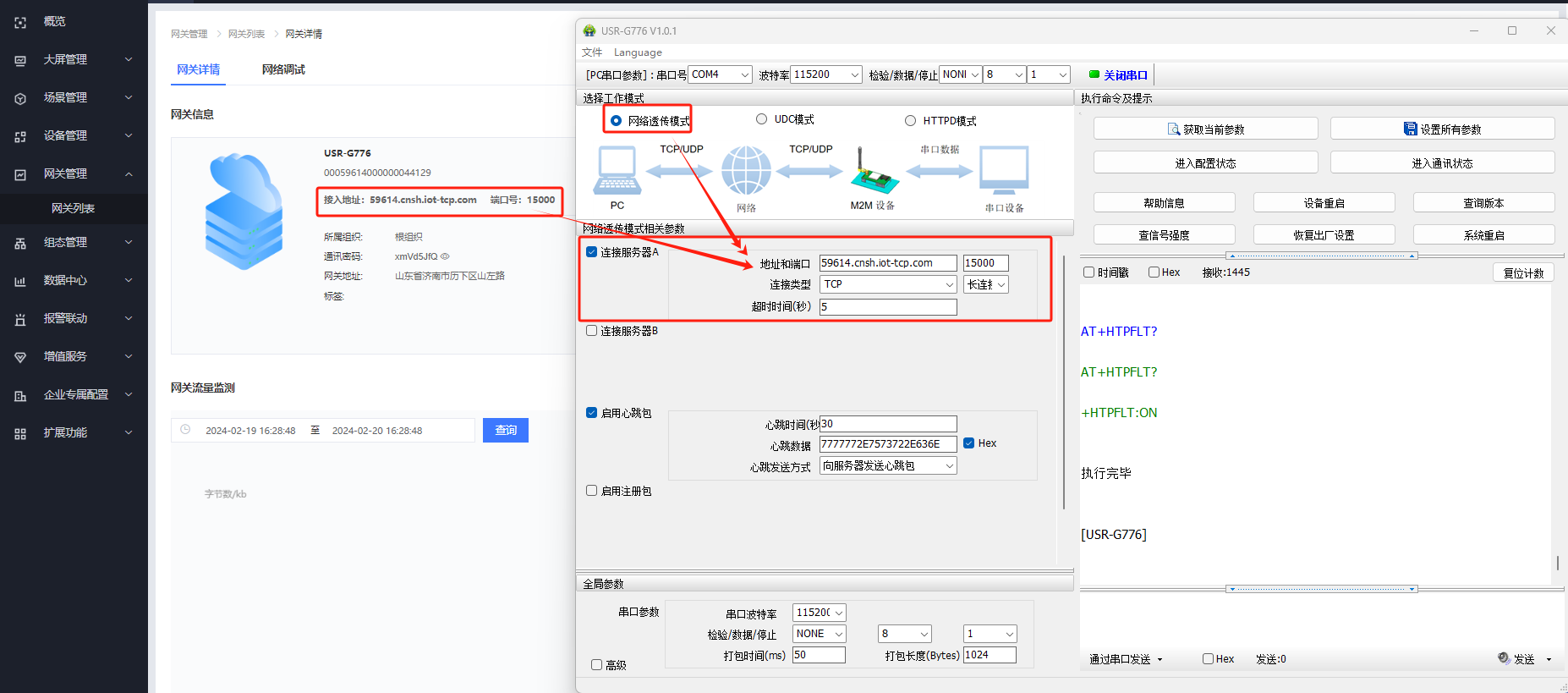
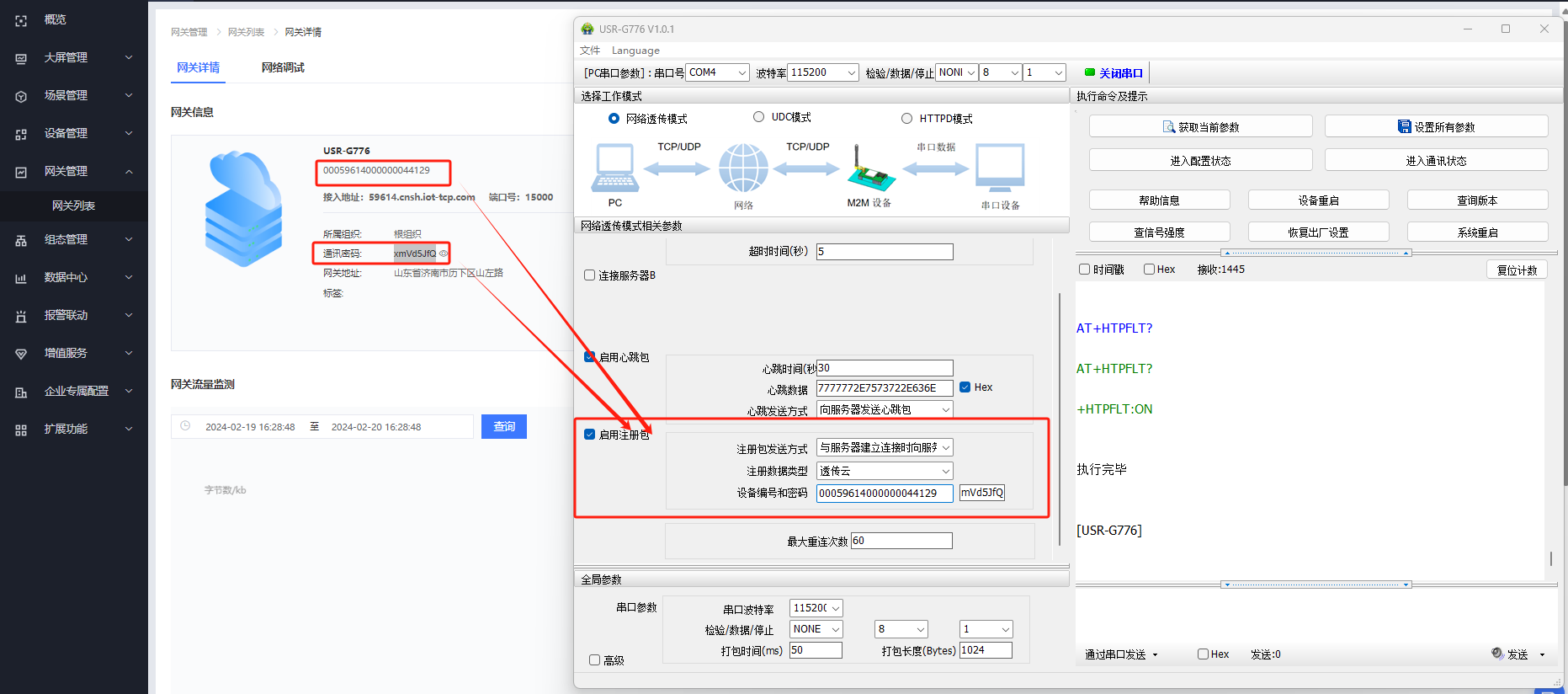
注册包选择透传云,填入ID和密码
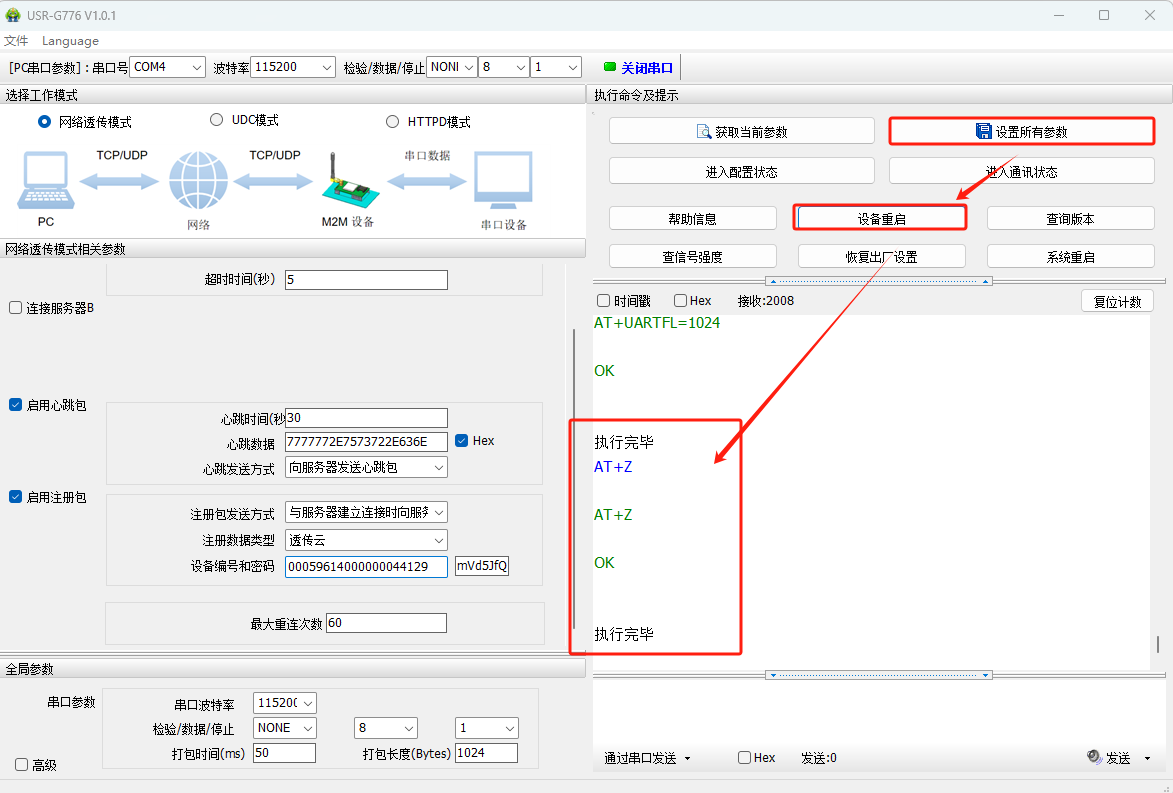
保存并设置所有参数,设备重启
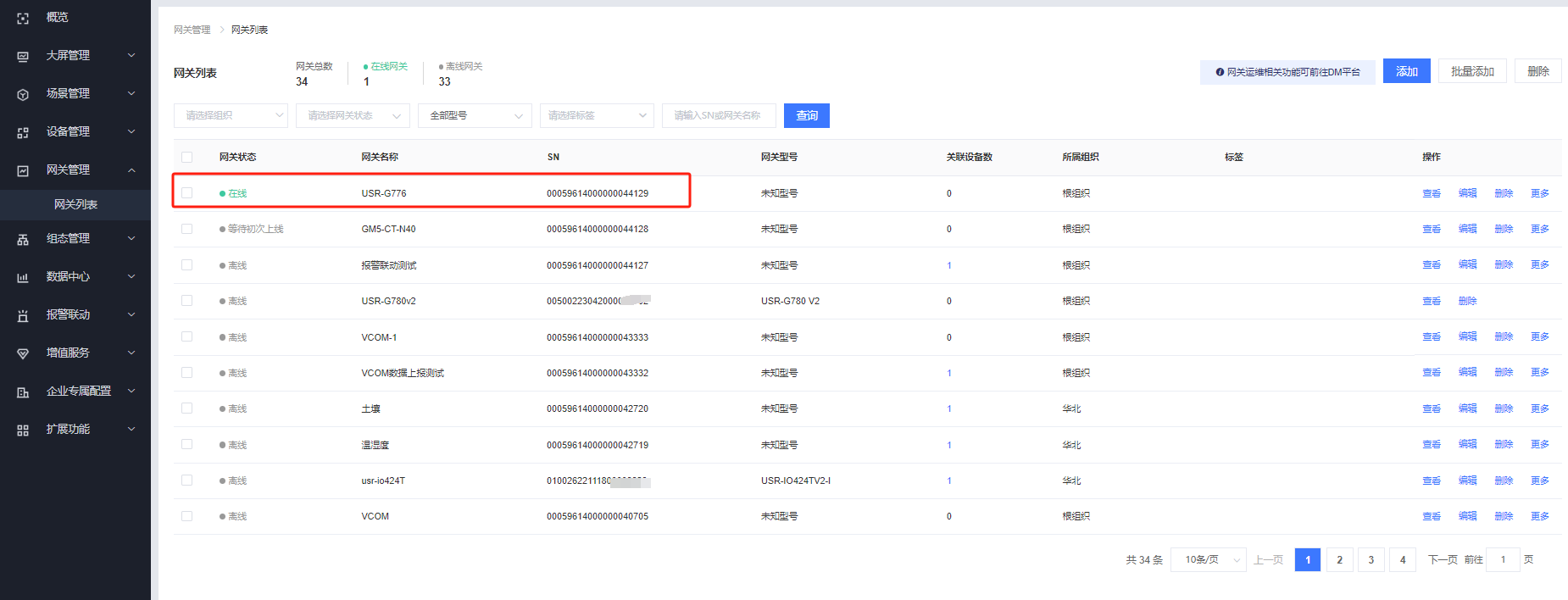
即可看到设备在有人云端在线
2、虚拟串口软件参数设置
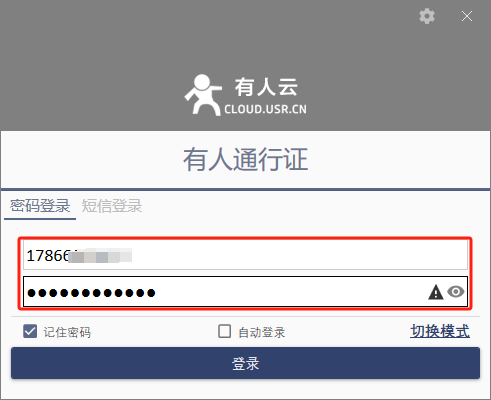
打开虚拟串口软件V5.0.1,登录有人云账号密码
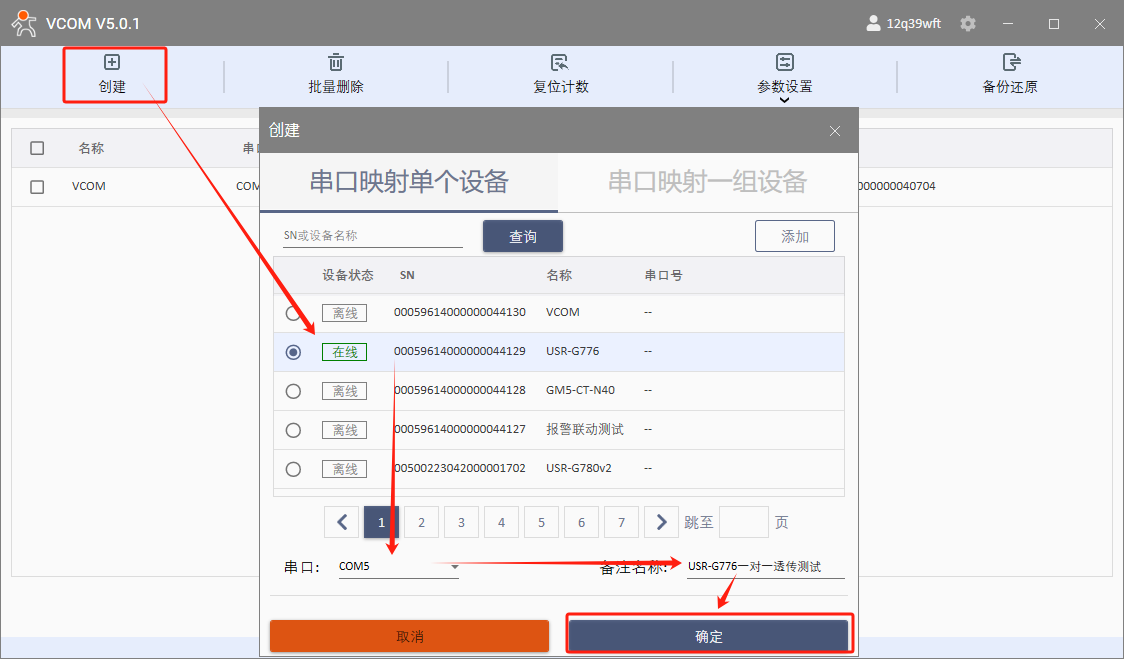
创建USR-G776和虚拟串口之间的透传关系
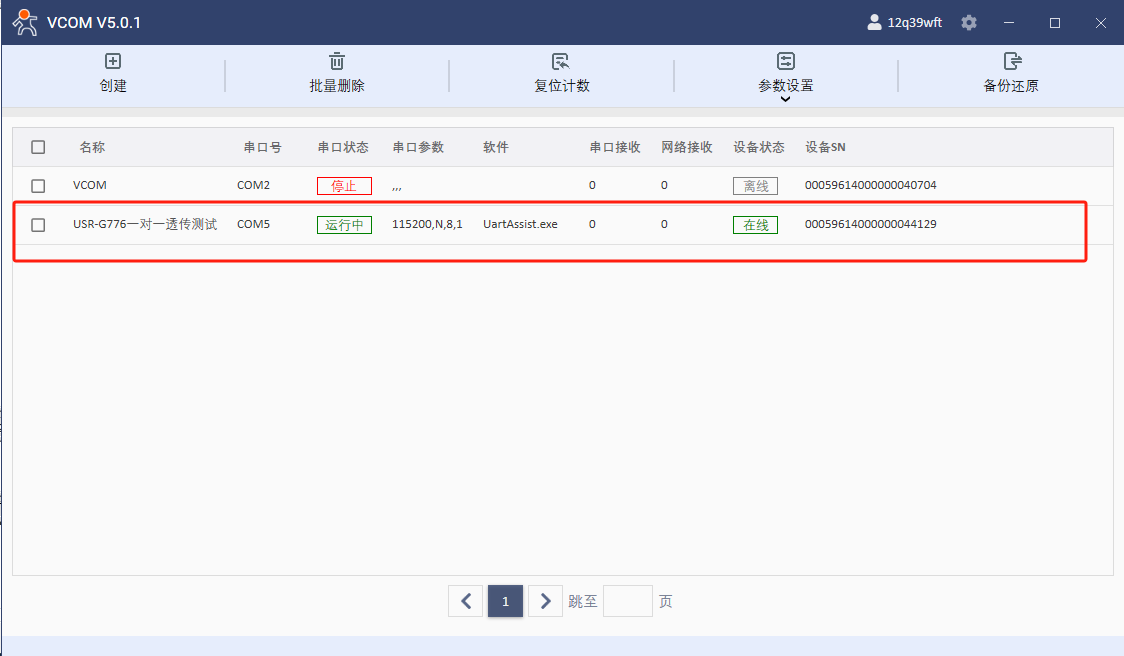
透传关系创建完毕
四、功能调试
1、功能调试
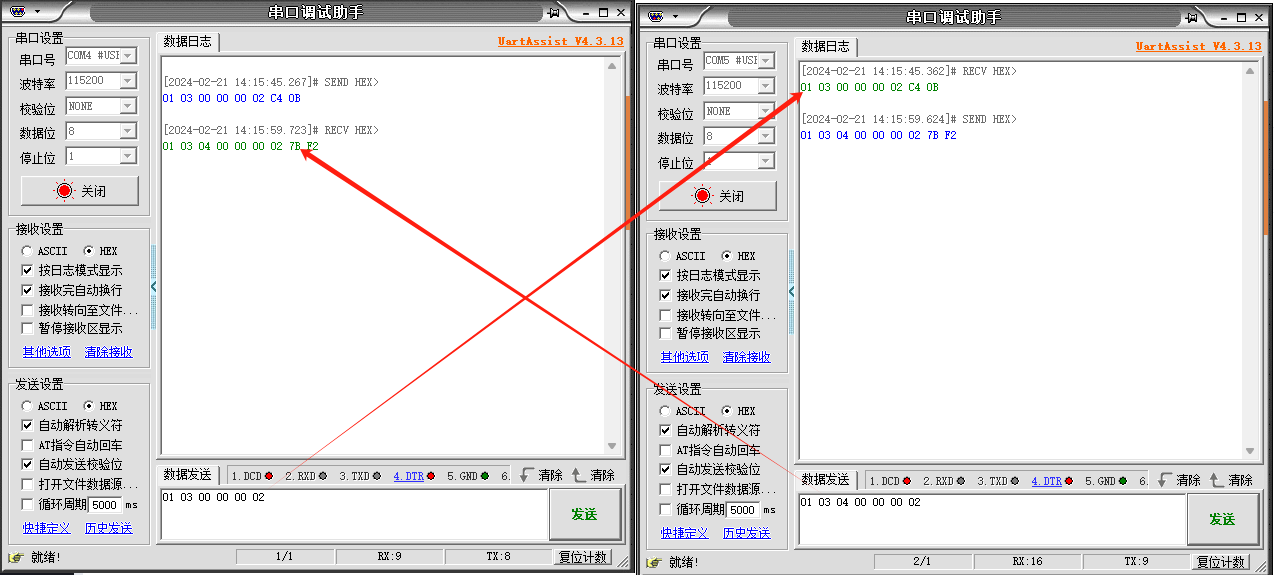
打开两个串口调试助手软件,测试USR-G776的串口和虚拟串口的数据交互。
2、调试截图
编写人:尹丛欣 编写日期:2024-03-01
审核人:尹丛欣 审核日期:2024-03-07
订正版本:V1.0 订正内容:初稿



-20250623144437.png)
